
WhatsApp Business
Verbinden Sie VoiceBooker über Metas WhatsApp Cloud API mit Ihrer eigenen WhatsApp-Business-Platform-Nummer. Dies ist eine manuelle Einrichtung: Sie erstellen und verwalten die Meta-App, das WhatsApp Business Account (WABA), die Telefonnummer, den Systembenutzer-Token und den Webhook selbst.
Die Bezeichnungen in Meta können sich ändern. Die folgenden Screenshots zeigen den manuellen Referenzablauf.
Wenn die Nummer derzeit in der WhatsApp-Business-App aktiv ist, löschen oder registrieren Sie sie nicht ohne Prüfung der Meta-Anforderungen für Coexistence. Verwenden Sie gegebenenfalls den unterstützten Coexistence- oder Migrationsablauf.
1. Benötigte WhatsApp-Cloud-API-Daten
Vor der Verbindung benötigen Sie die WhatsApp Business Account ID (WABA-ID), die Phone Number ID (nicht die sichtbare Telefonnummer) und einen langlebigen Systembenutzer-Token. Für den Produktivbetrieb benötigen Sie außerdem ein Meta Business Portfolio, ein WABA, eine Business-App mit WhatsApp-Anwendungsfall und eine verifizierte Geschäftsnummer.
2. Meta-App erstellen oder auswählen
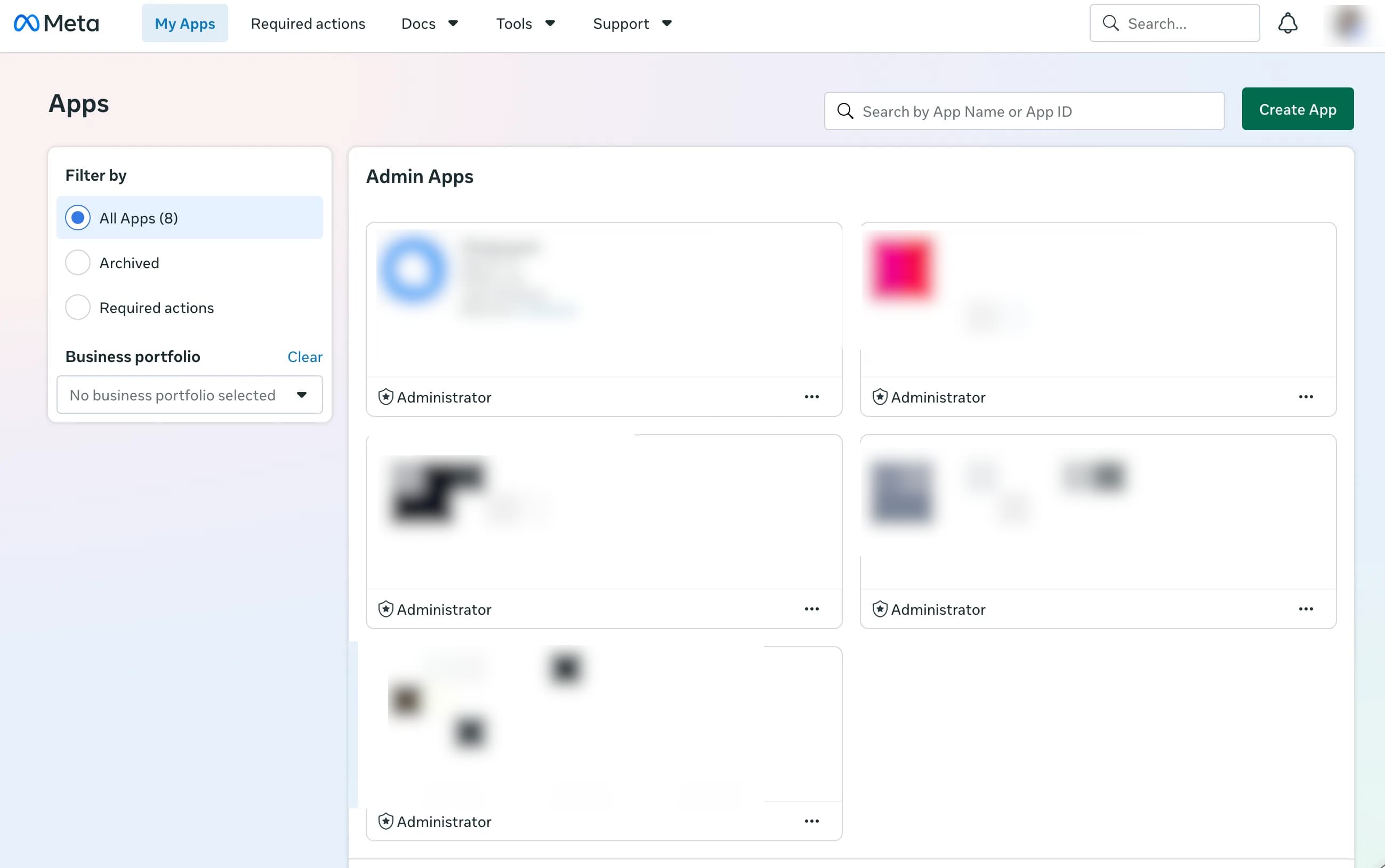
Öffnen Sie Meta for Developers und wählen Sie eine vorhandene App aus oder erstellen Sie eine neue.
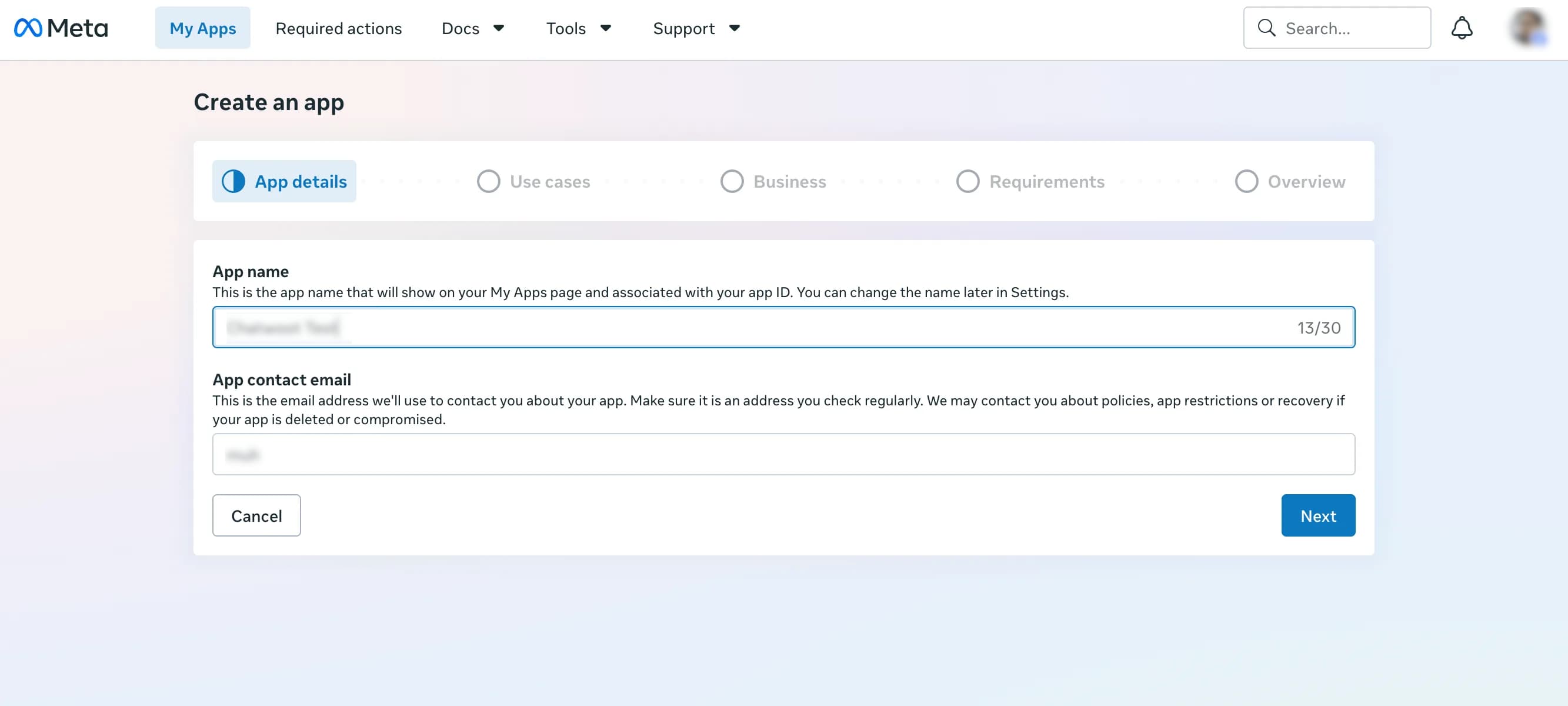
Beim Erstellen der App:
- Geben Sie einen Namen ein, zum Beispiel
VoiceBooker WhatsApp. - Geben Sie eine Kontakt-E-Mail-Adresse ein.
- Wählen Sie Business als App-Typ.
- Erstellen Sie die App.
3. WhatsApp-Anwendungsfall hinzufügen
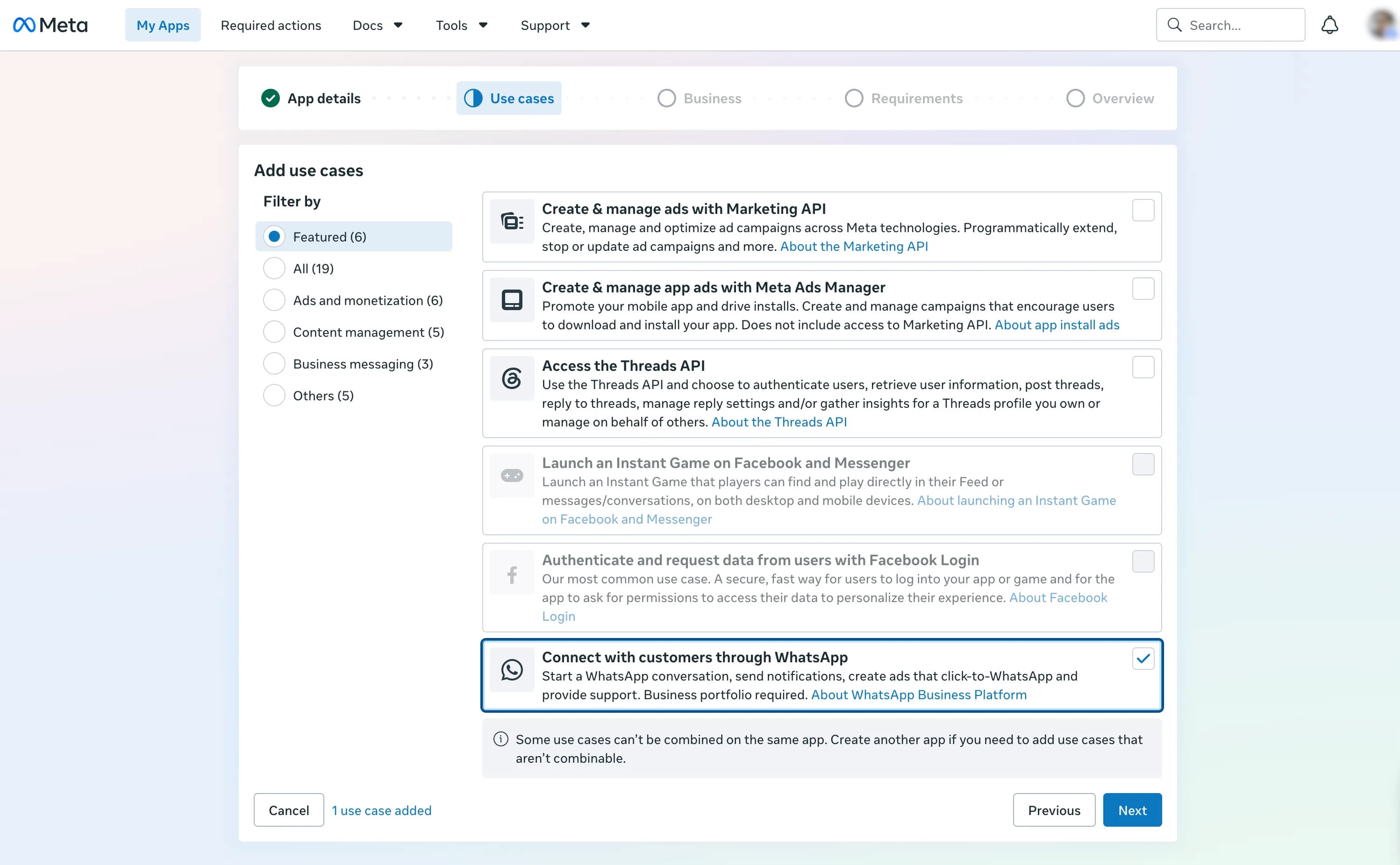
Wählen Sie Connect with customers through WhatsApp, wählen Sie das Meta Business Portfolio des WABA und schließen Sie die Prüfung ab.
4. WhatsApp API Setup öffnen
Öffnen Sie Use cases → Connect with customers through WhatsApp → Customize → API Setup. Alternativ befindet sich der Bereich unter Basic setup → Step 2. Production setup. Bei älteren Apps verwenden Sie WhatsApp → API setup.
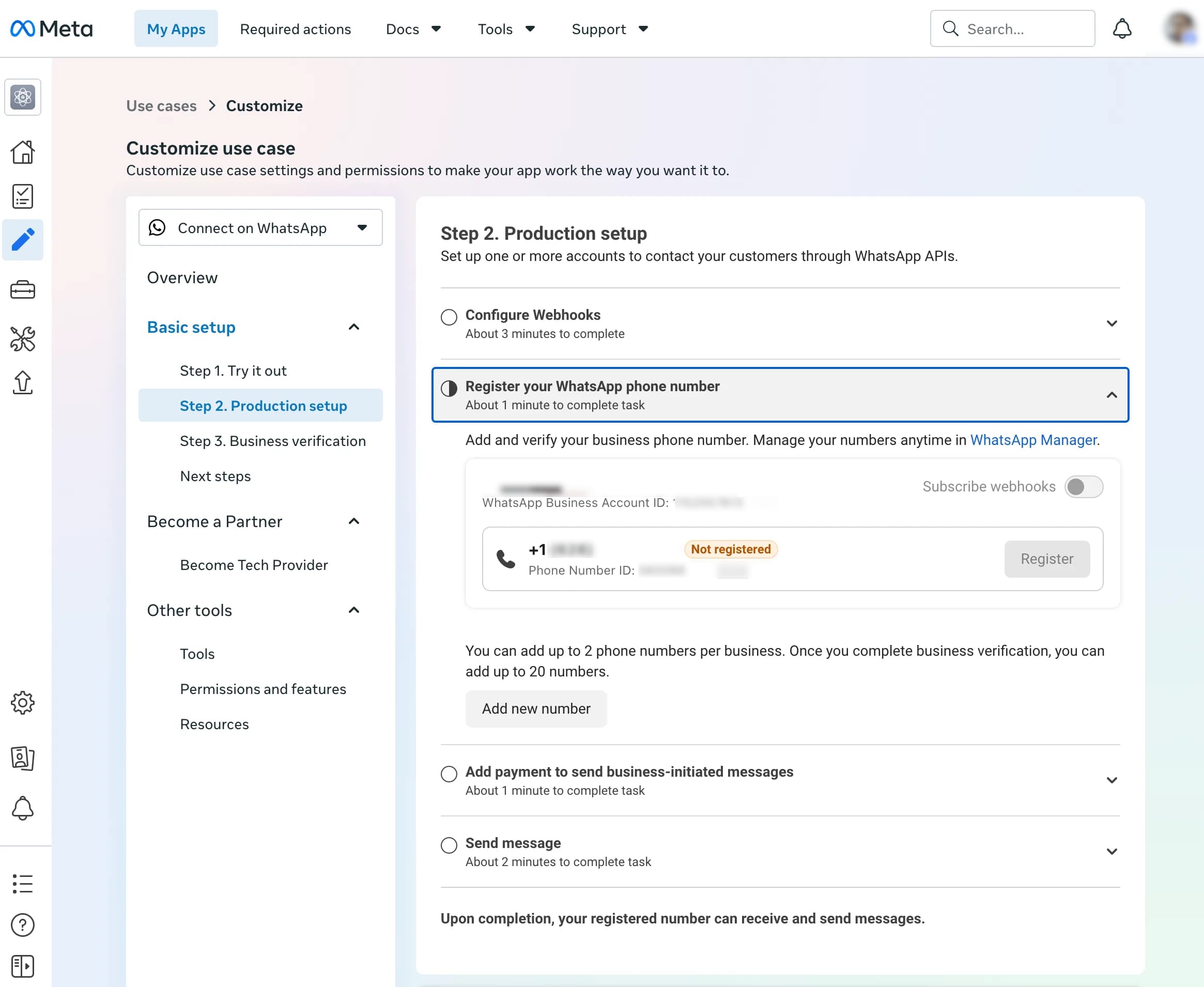
5. Geschäftsnummer hinzufügen und verifizieren
Wenn die Nummer noch nicht vorhanden ist, klicken Sie auf Add phone number, geben Sie die Unternehmensdaten und Telefonnummer ein, wählen Sie SMS- oder Telefonverifizierung und tragen Sie den Code von Meta ein.
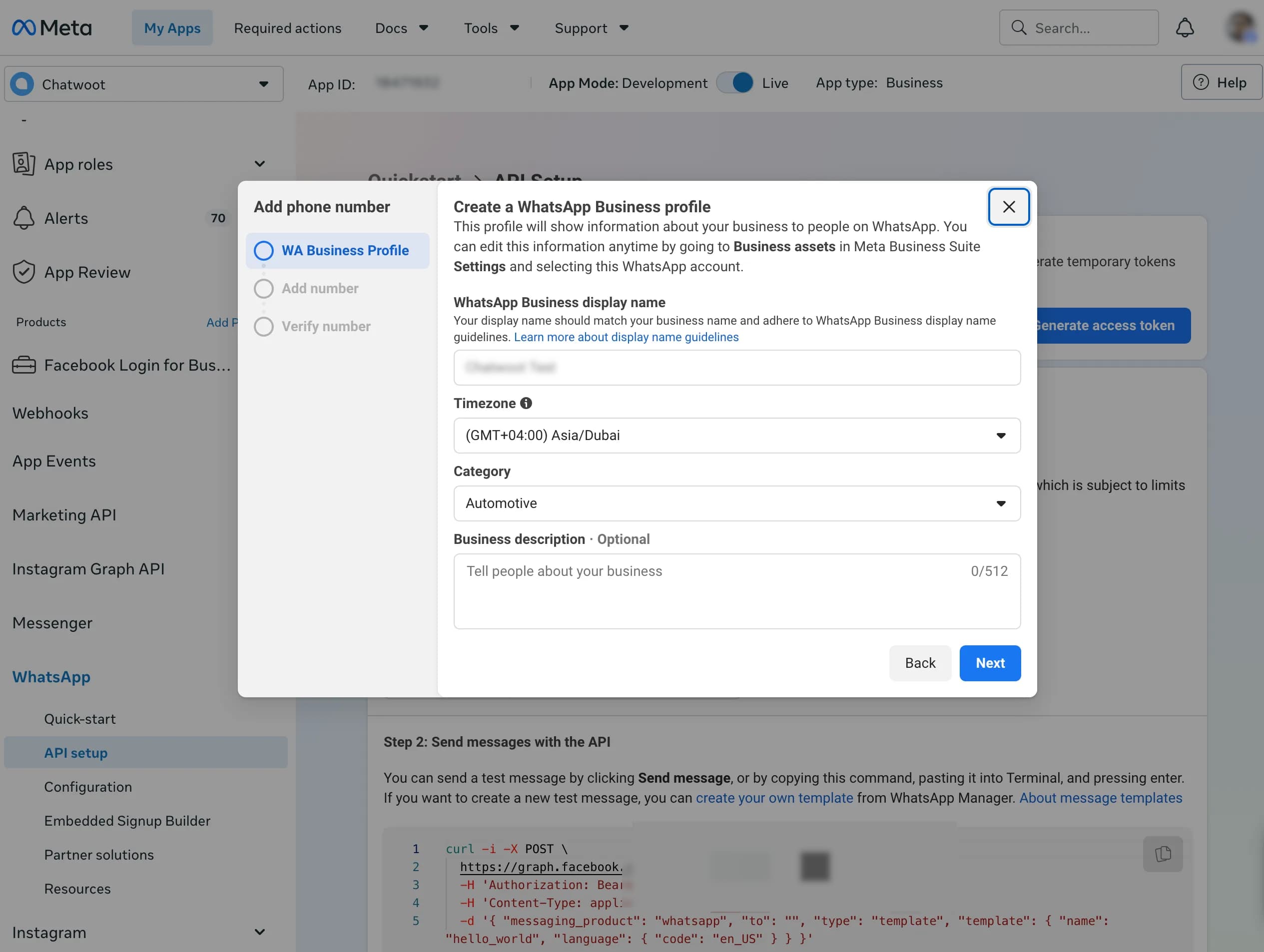
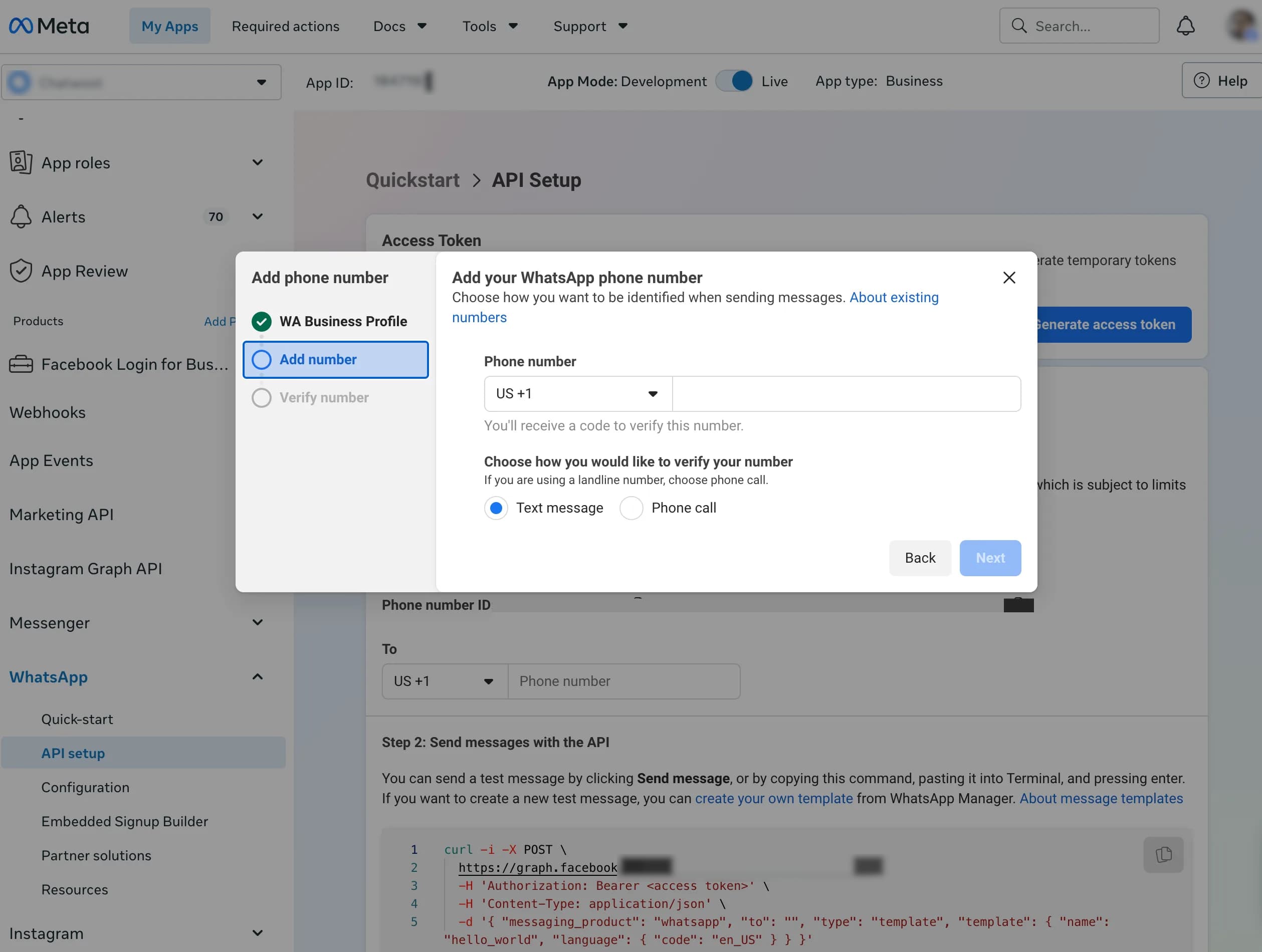
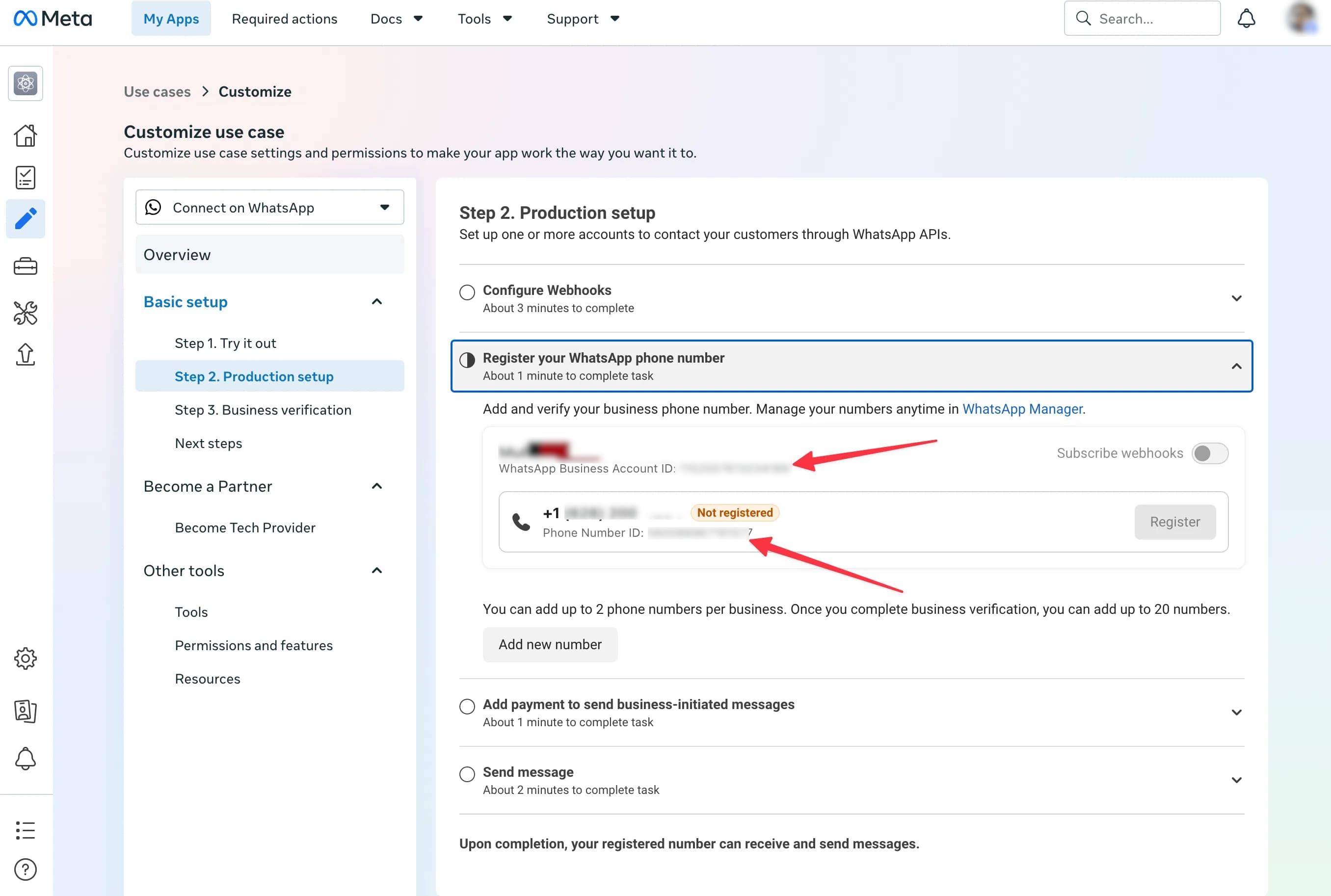
Wählen Sie die registrierte Nummer im Feld From aus und kopieren Sie die numerische Phone Number ID sowie die WhatsApp Business Account ID.
6. Systembenutzer-Token erstellen
Öffnen Sie die Meta Business Settings des passenden Business Portfolios.
- Öffnen Sie Users → System users und klicken Sie auf Add.
- Verwenden Sie beispielsweise
VoiceBooker WhatsAppals Namen. - Wählen Sie Admin und erstellen Sie den Systembenutzer.
- Weisen Sie ihm die WhatsApp-App und das WABA mit den erforderlichen Rechten zu.
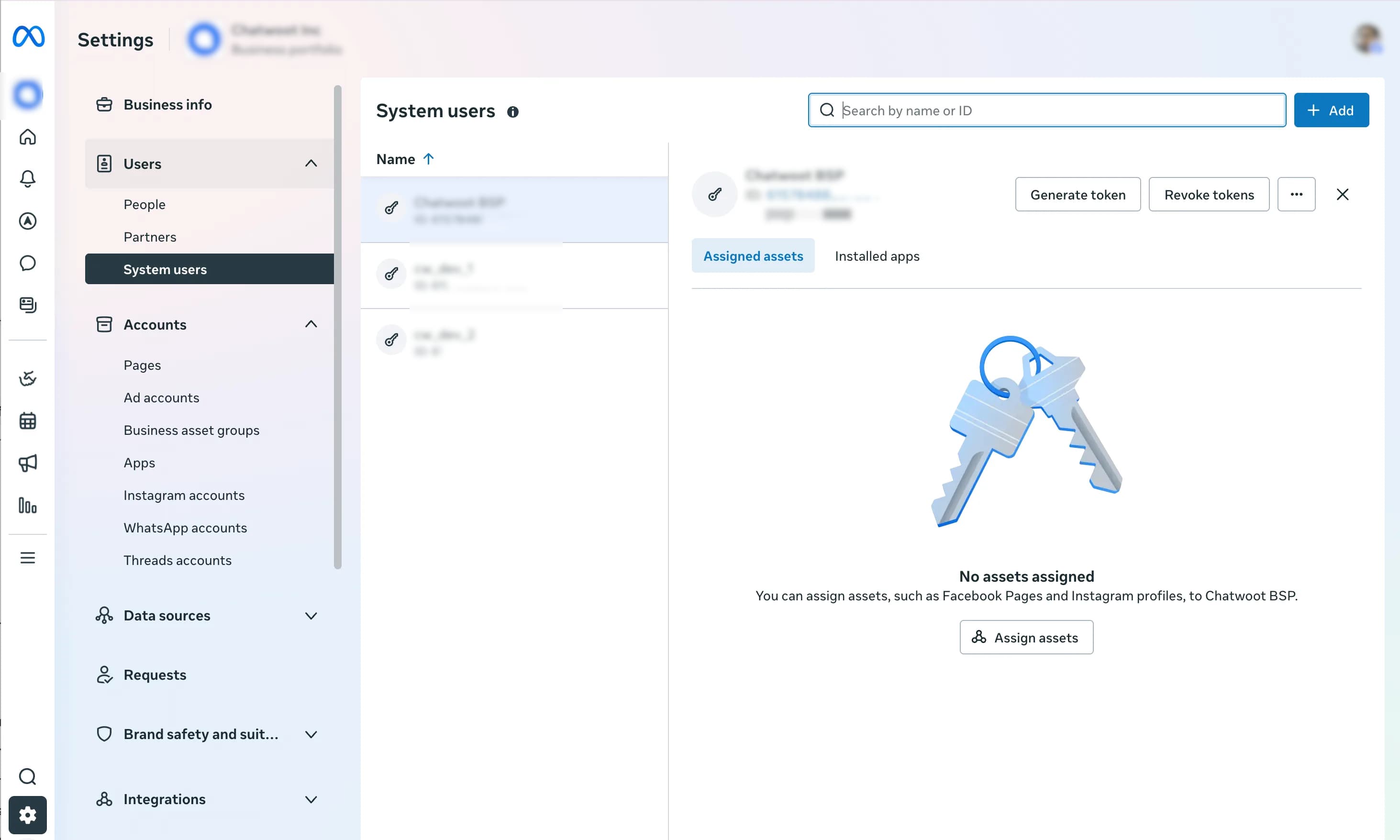
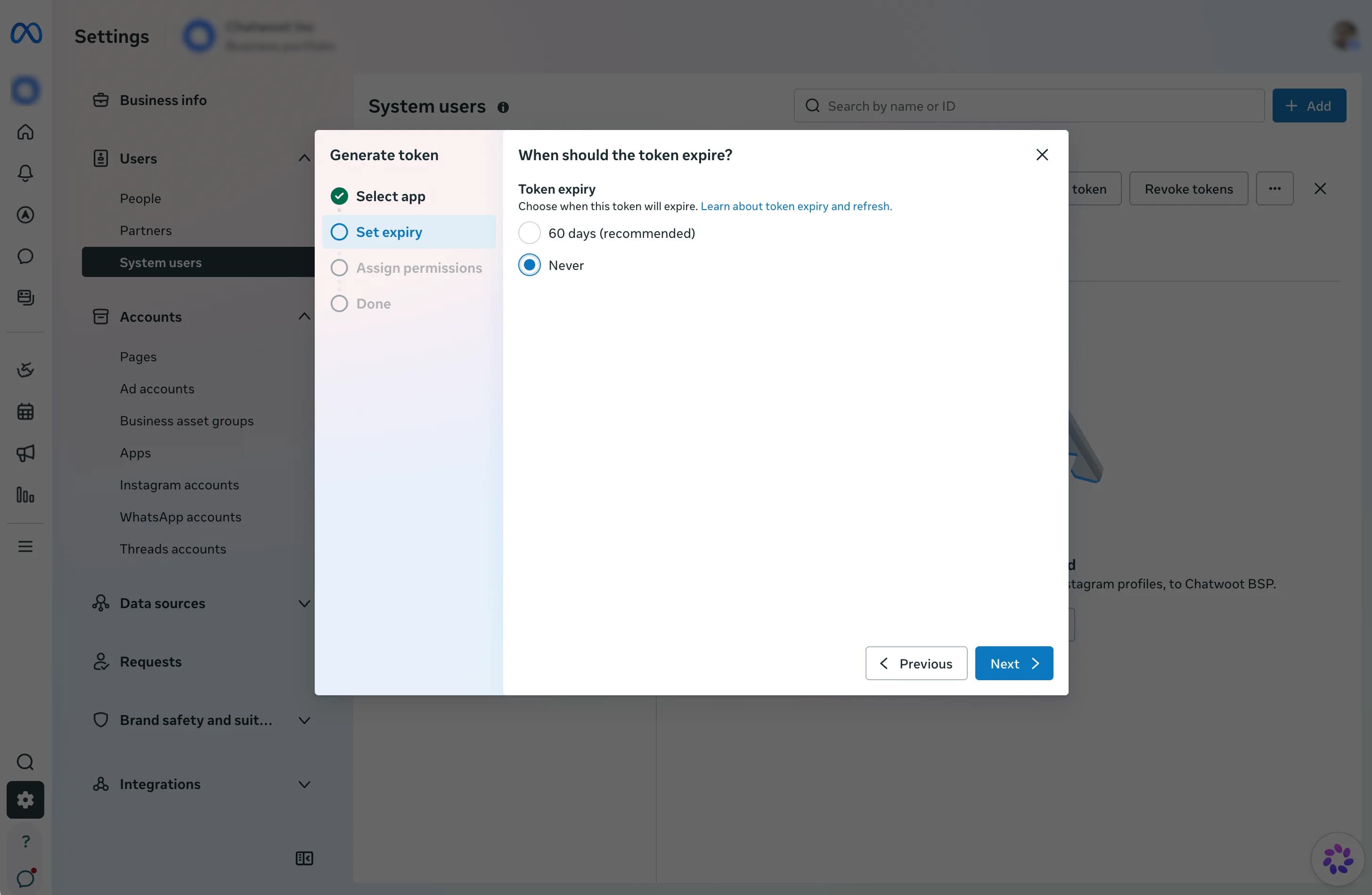
Klicken Sie auf Generate token, wählen Sie die VoiceBooker-App und – falls verfügbar – Never als Ablaufzeit. Wählen Sie whatsapp_business_management und whatsapp_business_messaging. Falls Meta whatsapp_business_manage_events für die Webhook-Verwaltung verlangt, wählen Sie diese Berechtigung ebenfalls.
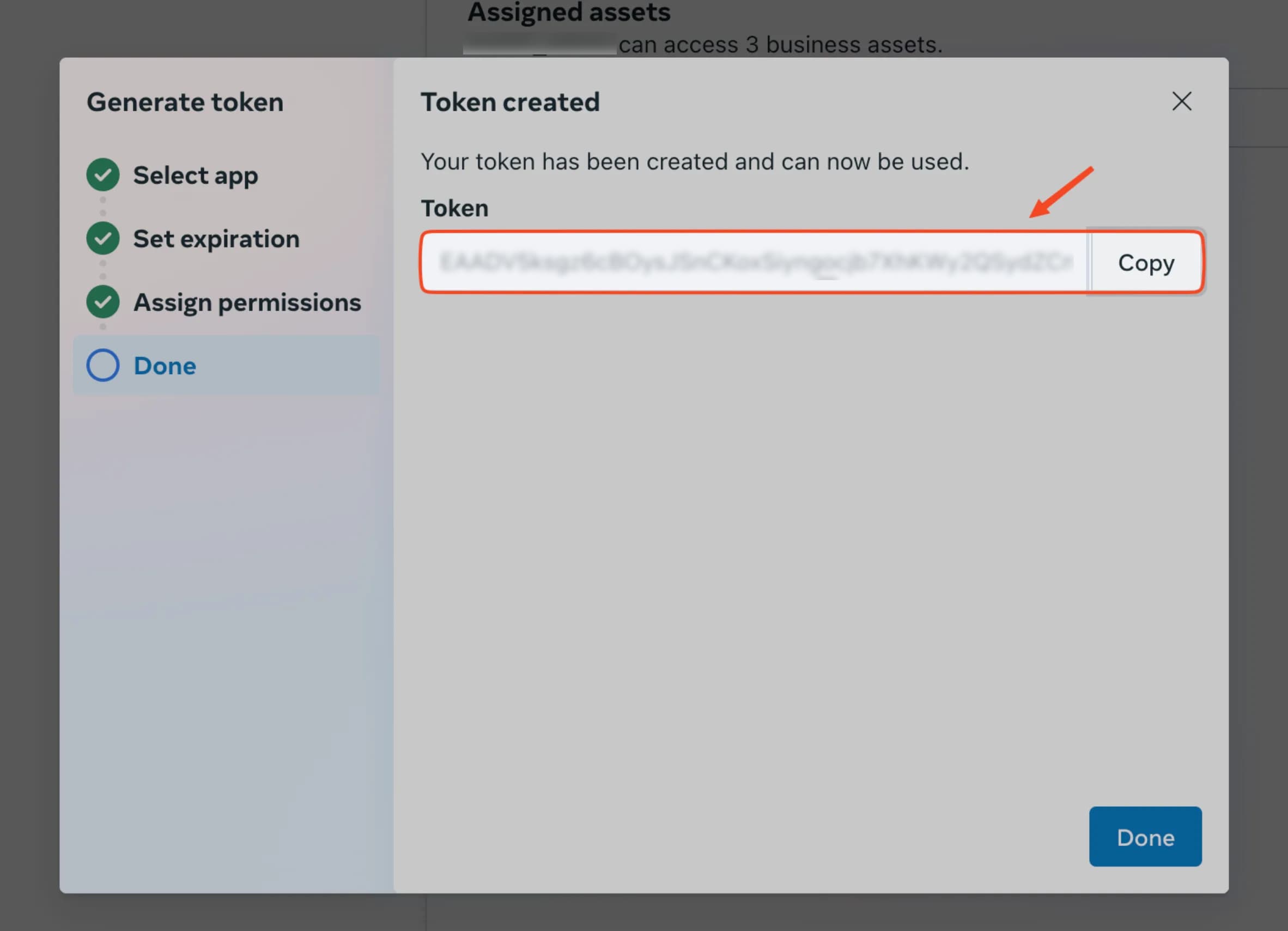
Generieren Sie den Token und kopieren Sie ihn sofort.
7. Konto in VoiceBooker verbinden
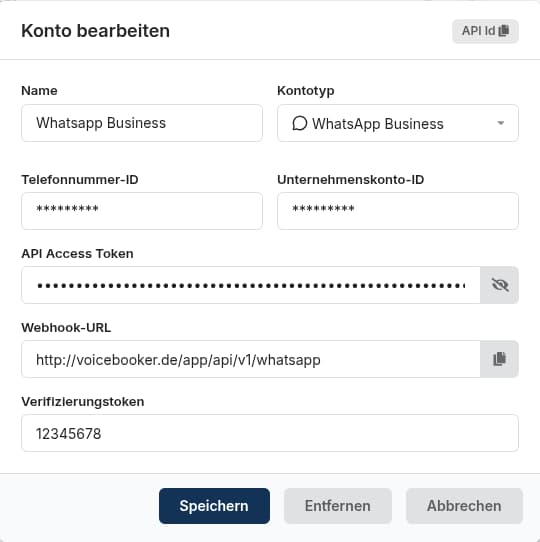
Öffnen Sie in VoiceBooker Accounts → WhatsApp und erstellen oder bearbeiten Sie das WhatsApp-Business-Konto. Füllen Sie die Felder aus:
- Name: Bezeichnung der Verbindung, zum Beispiel
WhatsApp Business. - Kontotyp: WhatsApp Business auswählen.
- Telefonnummer-ID: numerische Phone Number ID aus dem Meta API Setup, nicht die sichtbare Telefonnummer.
- Unternehmenskonto-ID: numerische WhatsApp Business Account ID (WABA-ID).
- API Access Token: der langlebige Systembenutzer-Token aus den Meta Business Settings.
- Webhook-URL: die VoiceBooker-Callback-URL, die in der Meta-Webhook-Konfiguration eingetragen wird.
- Verifizierungstoken: Token zur Verifizierung des Webhooks. Verwenden Sie denselben Wert in VoiceBooker und Meta.
Die Integration stellt eine Callback URL und ein Verify Token bereit. Kopieren Sie beide Werte nach Meta unter WhatsApp → Configuration → Webhooks, klicken Sie auf Verify and Save und abonnieren Sie das Webhook-Feld messages. Falls Meta eine separate WABA-Aktion Subscribe anzeigt, abonnieren Sie die App ebenfalls beim WABA.
Aktivieren Sie anschließend den WhatsApp-Kanal, weisen Sie ihn dem Bot zu und senden Sie eine Testnachricht.
Wichtige Hinweise
- Temporäre Meta-Token sind für Tests gedacht und laufen meist nach etwa 24 Stunden ab.
- Eine bereits in WhatsApp Business aktive Nummer kann Coexistence oder Migration benötigen.
- Telefonnummer, Phone Number ID und WABA-ID sind unterschiedliche Werte.
- Eingehende Nachrichten benötigen einen verifizierten Webhook, ein
messages-Abonnement und einen Bot-Kanal.