

Telefonnummer/SIP-Konto
Wählen Sie Ihre Rufnummer
Sie können VoiceBooker auf zwei Arten nutzen:
- Rufnummer von VoiceBooker kaufen: Eine VoiceBooker-Rufnummer ist sofort einsatzbereit und kann ohne Konfiguration eines externen SIP-Providers einem Bot zugewiesen werden.
- Eigene bestehende Rufnummer verwenden: Eine Rufnummer Ihres Telefonieproviders kann entweder als SIP-Gerät, ähnlich einer Nebenstelle, oder über einen SIP-Trunk mit VoiceBooker verbunden werden.
Diese Seite erklärt, wie Sie Ihre eigene Rufnummer mit VoiceBooker integrieren und verbinden. Für ausgehende Anrufe müssen Sie Ihre eigene Rufnummer verwenden und ein SIP-Konto konfigurieren, das VoiceBooker für den ausgehenden Anruf nutzen kann.
Eigene Rufnummer integrieren/einrichten
VoiceBooker kann eine bestehende Telefonnummer über einen SIP-Provider mit einem Bot verbinden. Öffnen Sie die SIP-Kontokonfiguration im Bereich Leitungen. Das Dialogfenster bietet zwei Varianten:
- SIP-Client (eingehend/ausgehend): VoiceBooker registriert sich mit SIP-Zugangsdaten beim Provider.
- SIP-Trunk (ankommend): Der Provider leitet eingehende Gespräche an das von VoiceBooker angezeigte Trunk-Ziel weiter.
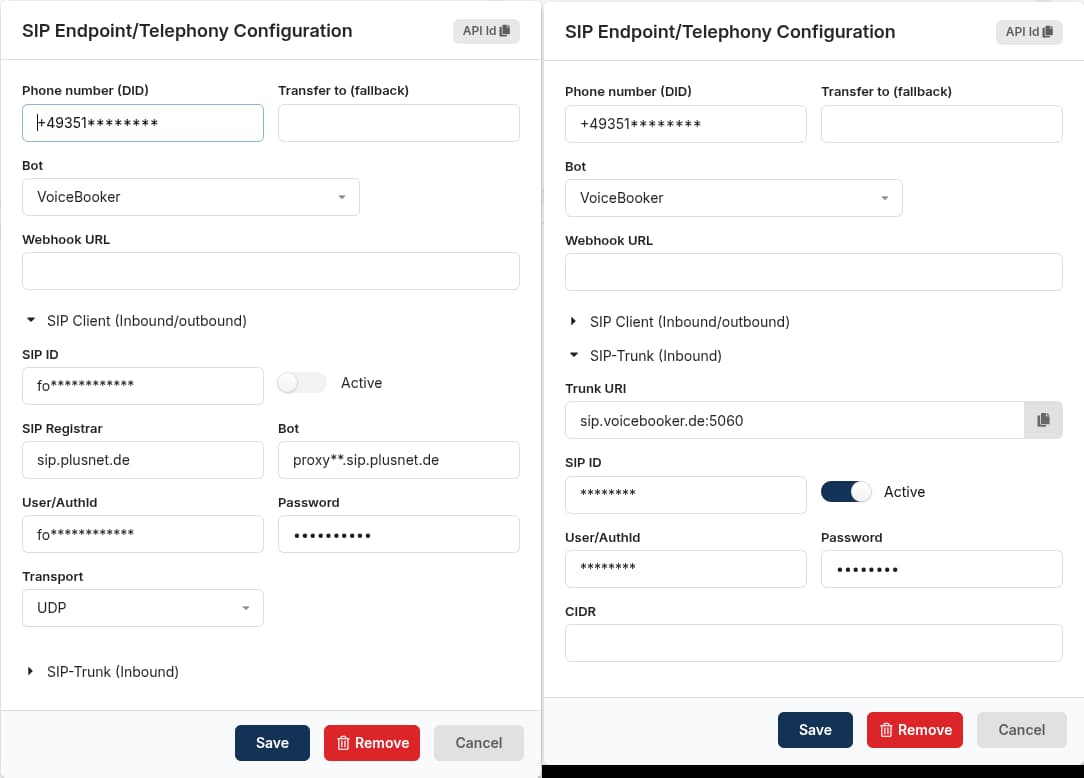
Allgemeine Einstellungen
| Feld | Bedeutung |
|---|---|
| Telefonnummer (DID) | Öffentliche Nummer des Kontos, vorzugsweise international, z. B. +49301234567. |
| Weiterleiten an | Optionales Telefonziel oder eine SIP-URI für Weiterleitungen. Keine Passwörter in SIP-URIs eintragen. |
| Bot | Bot, der eingehende Anrufe bearbeitet. |
| Webhook | Optionale URL für Ereignisse Ihrer Integration. |
SIP-Client (eingehend/ausgehend)
| Feld | Bedeutung |
|---|---|
| SIP-ID | SIP-Endpunkt oder Konto-ID des Providers im SIP-Client-Modus. |
| Registrieren | Aktiviert die Registrierung von VoiceBooker beim Provider. |
| SIP-Registrar | Provider-Domain, die Registrierungen annimmt. |
| SIP-Proxy | Proxy bzw. Outbound-Proxy des Providers. Er kann vom Registrar abweichen. |
| Benutzer/AuthId | SIP-Authentifizierungsname; er muss nicht der Telefonnummer entsprechen. |
| Kennwort | SIP-Kennwort. Es ist nur schreibbar und wird nach dem Speichern nicht zurückgegeben. |
| Transport | SIP-Signalisierung über UDP, TCP oder TLS. Verwenden Sie den passenden Provider-Port. |
SIP-Trunk (eingehend)
| Feld | Bedeutung |
|---|---|
| Trunk URI | Festes VoiceBooker-Ziel für den SIP-Trunk-Modus. Kopieren Sie sip.voicebooker.de:5060. |
| Trunk SIP-ID | Vom Provider gesendete Kennung für den eingehenden Trunk, sofern erforderlich. |
| Trunk Benutzer/Kennwort | Optionale Zugangsdaten zur Authentifizierung eingehender Trunk-Anfragen. |
| CIDR | Optionales erlaubtes Quellnetz, z. B. 203.0.113.0/24. Nur mit bekannten Provider-Netzen verwenden. |
| Aktiv | Aktiviert oder deaktiviert das eingehende Trunk-Konto. |
Speichern Sie das Konto nach der Eingabe. Bei Änderungen an registrierungsrelevanten Einstellungen wird die Connector-Registrierung aktualisiert. Ein Konto kauft oder provisioniert keine Telefonnummer.
SIP-URI und Rufnummernformat
Eine SIP-URI hat grundsätzlich dieses Format:
sip:<benutzer>@<host>:<port>Der Port kann entfallen, wenn der Standardport des Providers verwendet wird. Für verschlüsselte Signalisierung können sips: oder TLS mit Port 5061 erforderlich sein. Tragen Sie niemals das SIP-Kennwort in eine URI ein. Rufnummern sollten im E.164-Format wie +49301234567 eingegeben werden.
Das Trunk URI-Ziel ist fest. Kopieren Sie genau diesen Wert:
sip.voicebooker.de:5060Provider-Einstellungen
Provider-Portale können kontospezifische Benutzernamen, Passwörter, Proxy-URLs oder Ziele anzeigen. Diese Angaben haben Vorrang.
Sipgate Business
Legen Sie im sipgate-Business-Konto einen VoIP-Endpunkt an oder wählen Sie einen bestehenden aus und kopieren Sie SIP-ID und SIP-Kennwort:
| Feld | Wert |
|---|---|
| SIP-Registrar | sipconnect.sipgate.de |
| SIP-Proxy, UDP | sipconnect.sipgate.de |
| Benutzer/AuthId | SIP-ID des Endpunkts |
| Kennwort | SIP-Kennwort des Endpunkts |
| Transport | UDP |
Sipgate Classic/Legacy
Für Sipgate Classic/Legacy verwenden Sie:
| Feld | Wert |
|---|---|
| SIP-Registrar | sipgate.de |
| SIP-Proxy, UDP | sipgate.de |
| Benutzer/AuthId | SIP-ID des Endpunkts |
| Kennwort | SIP-Kennwort des Endpunkts |
| Transport | UDP |
easybell
Öffnen Sie im easybell-Kundenportal unter Telefonanschluss → Verbindungen die gewünschte Verbindung und kopieren Sie SIP-Benutzername und SIP-Kennwort:
| Feld | Wert |
|---|---|
| SIP-Registrar | voip.easybell.de |
| SIP-Proxy | voip.easybell.de, sofern easybell keinen separaten Proxy angibt |
| Benutzer/AuthId | SIP-Benutzername der Verbindung |
| Kennwort | SIP-Kennwort der Verbindung |
| Transport | UDP |
Für Cloud-PBX-Verbindungen dokumentiert easybell pbx.easybell.de. Verwenden Sie diesen Host nur, wenn Ihr Produkt eine Cloud-PBX-Verbindung ist oder easybell ihn für Ihr Konto vorgibt.
fonial
Öffnen Sie im fonial-Kundenkonto die SIP-Zugangsdaten des gewünschten Ziels:
| Feld | Wert |
|---|---|
| SIP-Registrar | sip.plusnet.de |
| SIP-Proxy | Die im fonial-Konto angezeigte Proxy-URL, häufig z. B. proxyXX.sip.plusnet.de |
| Benutzer/AuthId | SIP-Benutzername aus dem fonial-Konto |
| Kennwort | SIP-Kennwort aus dem fonial-Konto |
| Transport | UDP |
Ersetzen Sie XX nicht durch eine geschätzte Zahl. Kopieren Sie die Proxy-URL aus dem fonial-Konto. Für eingehendes Trunking verwenden Sie die VoiceBooker-Trunk URI als Ziel und konfigurieren das fonial-Ziel entsprechend den Angaben im Kundenportal.
PASCOM
Verwenden Sie die von PASCOM bereitgestellte SIP-Domain als Registrar:
| Feld | Wert |
|---|---|
| SIP-Registrar | Von PASCOM bereitgestellte SIP-Domain |
| SIP-Proxy | pascom.cloud |
| Benutzer/AuthId | PASCOM-SIP-Benutzer-ID |
| Kennwort | PASCOM-SIP-Kennwort |
| Transport | TLS |
Empfohlener Ablauf
- Prüfen Sie, ob beim Provider ein aktiver SIP-Endpunkt, eine DID oder ein Trunk vorhanden ist.
- Erstellen Sie in VoiceBooker ein SIP-Konto und tragen Sie die internationale Rufnummer ein.
- Wählen Sie den Bot für eingehende Anrufe.
- Wählen Sie SIP-Client oder SIP-Trunk passend zur Provider-Konfiguration.
- Übernehmen Sie Registrar, Proxy, Benutzername und Kennwort aus dem Provider-Portal.
- Wählen Sie den passenden Transport und aktivieren Sie Registrieren bzw. Aktiv.
- Speichern Sie und führen Sie einen eingehenden Testanruf durch.
Fehlerbehebung
- Registrierung schlägt fehl: Prüfen Sie SIP-ID, Authentifizierungsname, Kennwort, Registrar, Proxy, Transport und Port einzeln.
- Registriert, aber kein eingehender Anruf: Prüfen Sie DID, Bot-Zuweisung, Provider-Ziel und eine eventuell erforderliche Trunk-SIP-ID.
- Trunk-Anfrage abgelehnt: Prüfen Sie Trunk-Benutzer, Kennwort und CIDR-Einschränkung.
- Kein oder nur einseitiger Ton: Prüfen Sie Firewall, NAT und die Medienanforderungen des Providers.
- TLS schlägt fehl: Verwenden Sie den TLS-Host und Port des Providers und aktivieren Sie SRTP, falls erforderlich.
Providerwerte können sich ändern. Wenn die Angaben im Kundenportal abweichen, verwenden Sie die dort angezeigten aktuellen Werte.