
Google Calendar
VoiceBooker enthält einen Google-Calendar-MCP-Server. Führen Sie den folgenden OAuth-Ablauf durch, damit er im Namen des von Ihnen autorisierten Google-Kontos auf einen Google-Kalender zugreifen kann.
Der VoiceBooker-OAuth-Endpunkt lautet:
https://voicebooker.de/app/api/v1/oauth21. Google-Cloud-Projekt erstellen oder auswählen
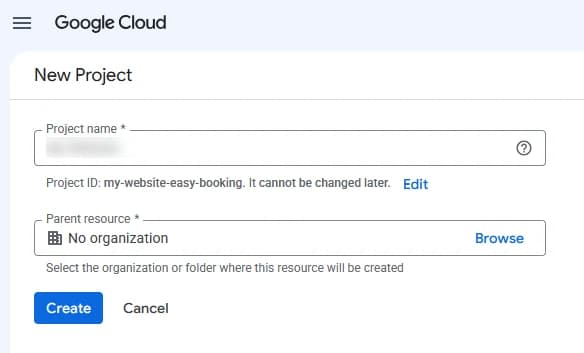
- Öffnen Sie die Google Cloud Console.
- Erstellen Sie ein Projekt oder wählen Sie das für VoiceBooker vorgesehene Projekt aus.
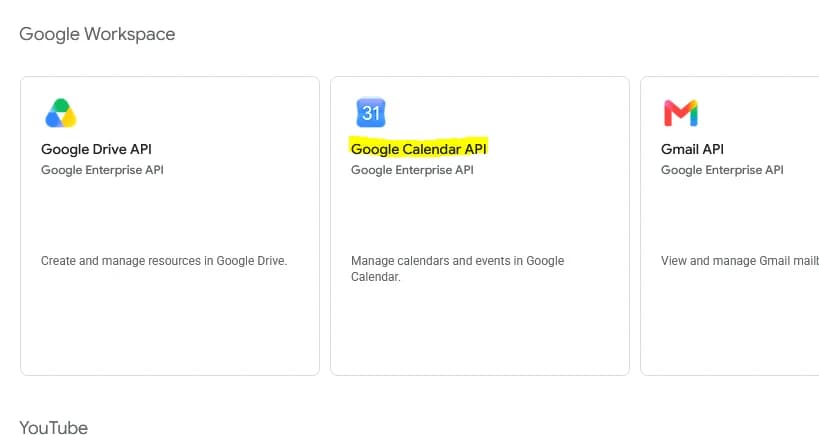
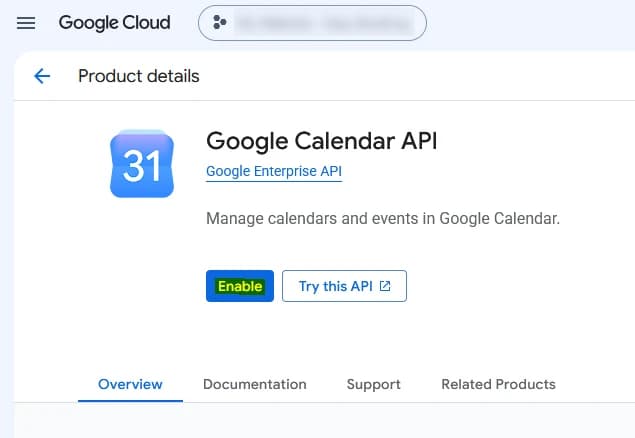
- Öffnen Sie APIs & Services → Library, suchen Sie nach Google Calendar API und klicken Sie auf Enable.
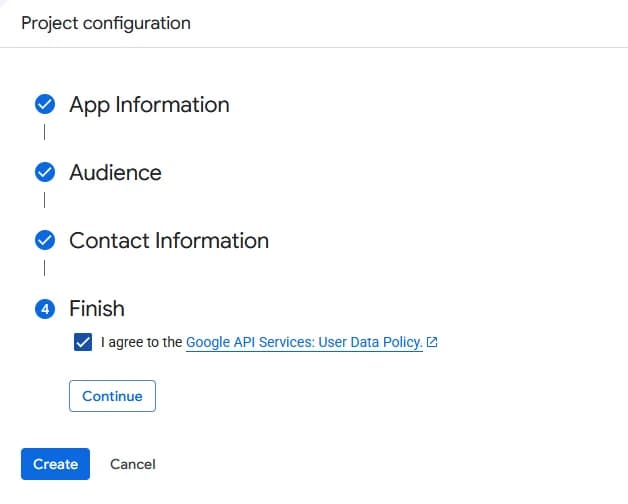
- Öffnen Sie Google Auth Platform und konfigurieren Sie Branding, Support-E-Mail-Adresse, Zielgruppe und Kontaktinformationen der App.
2. Kalender-Berechtigungen konfigurieren
Fügen Sie dem OAuth-Zustimmungsbildschirm diese Bereiche hinzu:
https://www.googleapis.com/auth/calendar.events
https://www.googleapis.com/auth/calendar
Der Bereich calendar.events erlaubt dem Integration, Termine zu erstellen, zu bearbeiten und zu löschen. Der Bereich calendar erlaubt den Zugriff auf Kalender und Kalendereinstellungen, die der integrierte Google-Calendar-MCP-Server benötigt.
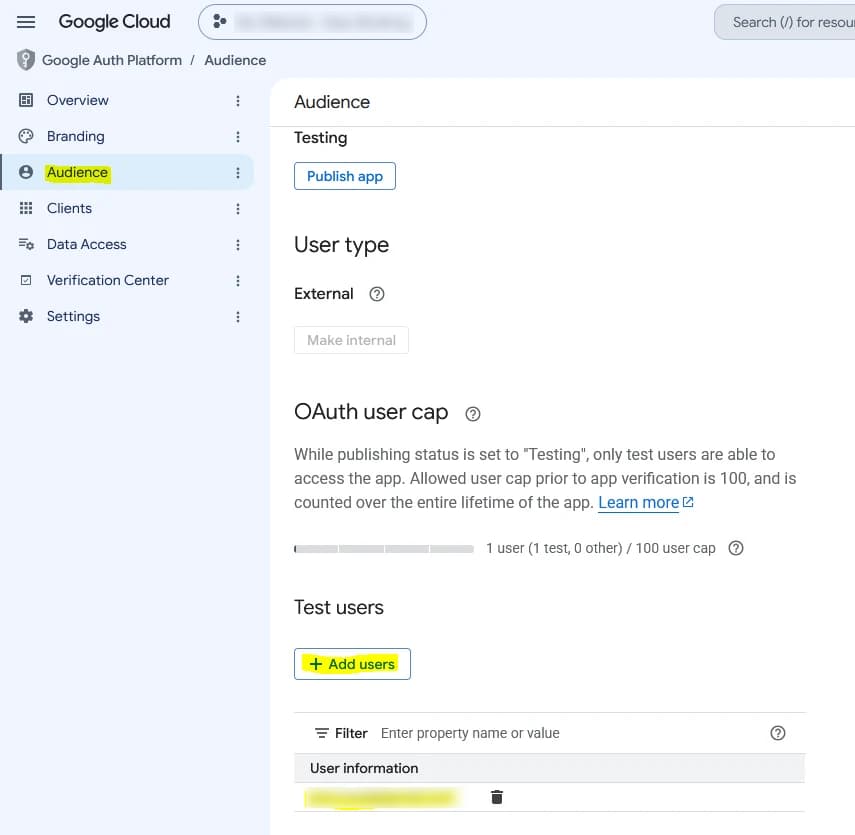
Während des Tests kann Google die Warnung Unverified app anzeigen. Fügen Sie die Testkonten in der OAuth-Konfiguration als Testnutzer hinzu. Schließen Sie die Google-Verifizierung ab, bevor Sie die App Nutzern außerhalb der Testgruppe bereitstellen.
3. OAuth-Client erstellen
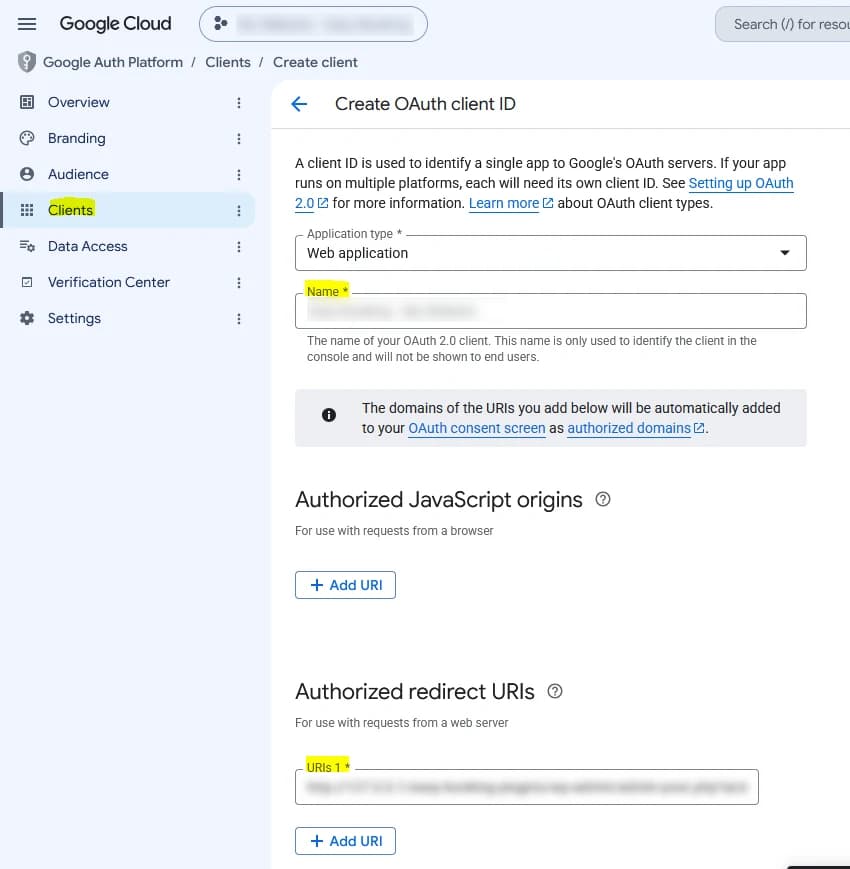
- Klicken Sie unter Google Auth Platform → Clients auf Create client.
- Wählen Sie als Anwendungstyp Web application.
- Fügen Sie unter Authorized redirect URIs exakt diese URL hinzu:
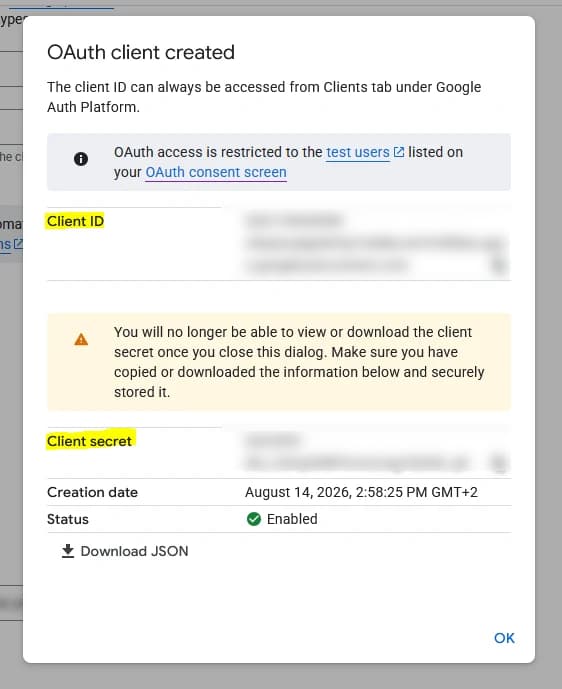
https://voicebooker.de/app/api/v1/oauth2- Erstellen Sie den Client und klicken Sie auf Download JSON, um die Zugangsdaten-Datei herunterzuladen. Halten Sie diese Datei für die VoiceBooker-Google-Calendar-Integration bereit.
4. Google Calendar als Integration in VoiceBooker hinzufügen
Fügen Sie Ihr Google-Calendar-Konto zu VoiceBooker hinzu. Der OAuth-Ablauf startet automatisch, sobald Sie das Konto testen und speichern:
- Öffnen Sie die Seite Integrationen.
- Klicken Sie auf Integration hinzufügen.
- Wählen Sie Google Calendar.
- Klicken Sie auf Neues Konto hinzufügen.
- Geben Sie dem Konto einen Namen.
- Klicken Sie auf JSON und wählen Sie die im vorherigen Schritt heruntergeladene Zugangsdaten-Datei aus.
- Klicken Sie auf Testen und speichern. Dadurch wird der OAuth-Ablauf automatisch gestartet.
Diese Integration ermöglicht VoiceBooker die Nutzung Ihres Google-Kalenders für die Terminbuchung und verwandte Kalenderfunktionen.
5. OAuth-Ablauf abschließen
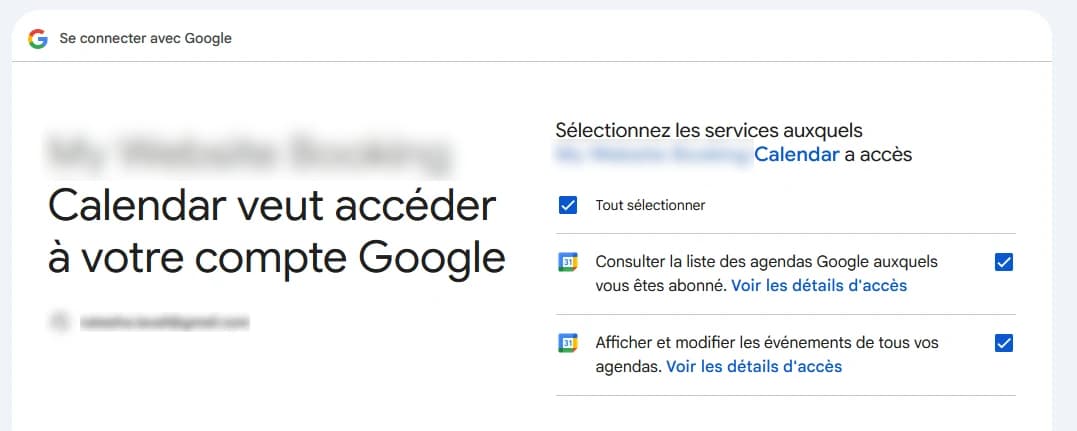
Nachdem Sie auf Testen und speichern geklickt haben, leitet VoiceBooker den Browser zur Google-Autorisierungsseite weiter; als Callback wird der VoiceBooker-OAuth-Endpunkt verwendet.
Wenn Google nach der Zustimmung fragt:
- Melden Sie sich mit dem Google-Konto an, dessen Kalender VoiceBooker verwenden soll.
- Prüfen Sie die angeforderten Kalender-Berechtigungen.
- Klicken Sie auf Allow.
Google gibt das Autorisierungsergebnis an https://voicebooker.de/app/api/v1/oauth2 zurück. VoiceBooker führt den Code-Austausch durch und speichert die Autorisierung für den integrierten Calendar-MCP-Server.
6. Fehlerbehebung
redirect_uri_mismatch: Prüfen Sie, dasshttps://voicebooker.de/app/api/v1/oauth2in Google Cloud exakt als autorisierte Redirect-URI registriert ist.- Google meldet, dass die App nicht verifiziert ist: Fügen Sie das Konto als Testnutzer hinzu oder schließen Sie die OAuth-App-Verifizierung ab.
- Ein Calendar-Tool fehlt: Verbinden Sie den MCP-Client nach der Autorisierung erneut und prüfen Sie, ob die integrierte Google-Calendar-Integration für das VoiceBooker-Konto aktiviert ist.
- Zugriff verweigert: Prüfen Sie, ob beide erforderlichen Bereiche hinzugefügt wurden, und autorisieren Sie das Google-Konto erneut.
- Der falsche Kalender wird verwendet: Lassen Sie die verfügbaren Kalender auflisten und konfigurieren Sie ausdrücklich den gewünschten Kalender oder dessen ID.
Weitere Informationen finden Sie in Googles Dokumentation zu OAuth 2.0 für Webserver-Anwendungen und zu Google-Calendar-API-Bereichen.