
WhatsApp Business
Connectez VoiceBooker à votre propre numéro WhatsApp Business Platform via la WhatsApp Cloud API de Meta. Il s’agit d’une configuration manuelle : vous gérez l’application Meta, le compte WhatsApp Business (WABA), le numéro, le token de l’utilisateur système et le webhook.
Les libellés de Meta peuvent changer. Les captures montrent le flux manuel de référence.
Si le numéro est déjà actif dans l’application WhatsApp Business, ne le supprimez pas et ne l’enregistrez pas sans vérifier les exigences de coexistence de Meta. Une migration ou la coexistence peut être nécessaire.
1. Données nécessaires pour WhatsApp Cloud API
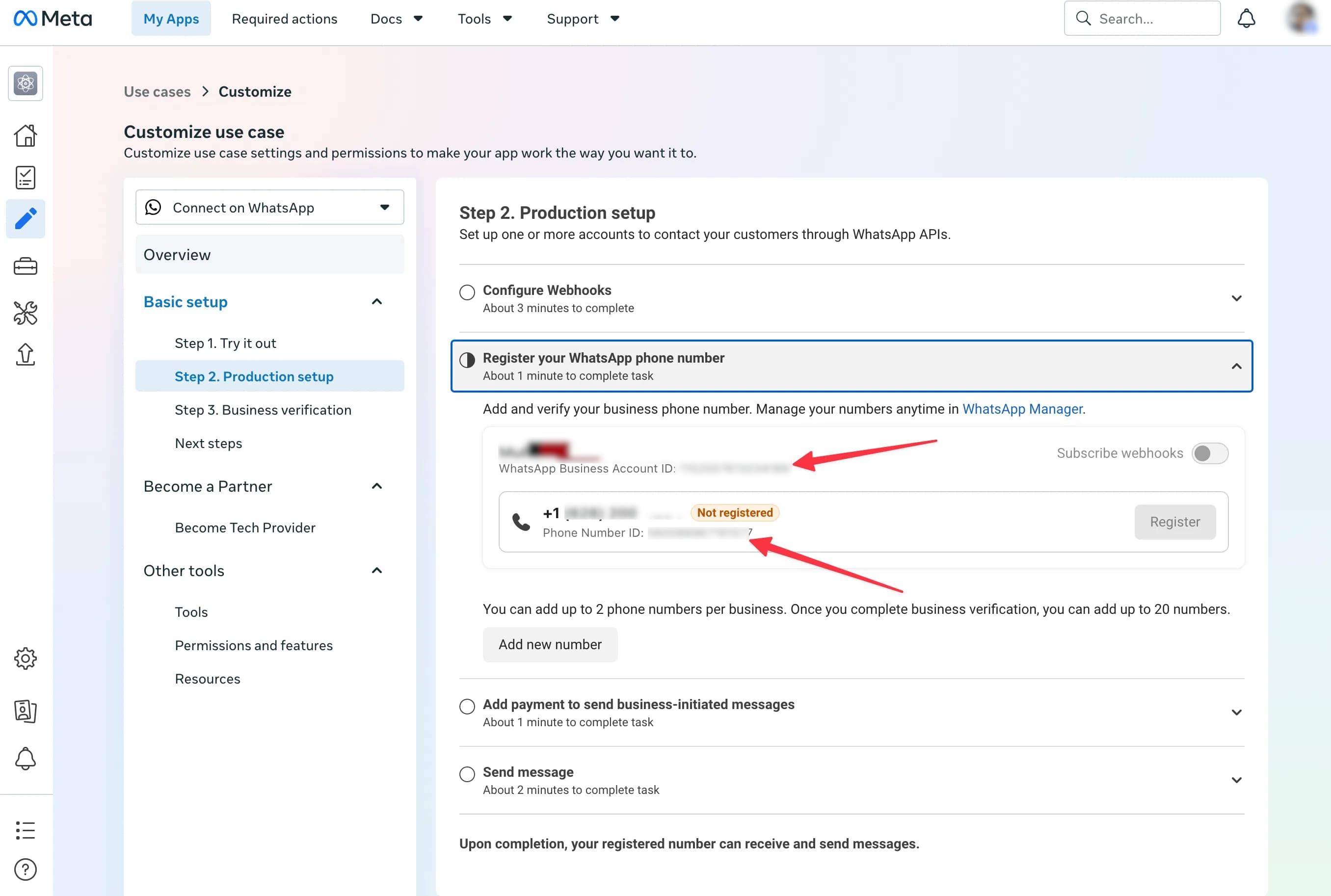
Avant la connexion, vous avez besoin de la WhatsApp Business Account ID (ID WABA), de la Phone Number ID (et non du numéro visible) et d’un token longue durée d’utilisateur système. En production, il faut également un Meta Business Portfolio, un WABA, une application Business avec le cas d’utilisation WhatsApp et un numéro vérifié.
2. Créer ou sélectionner une application Meta
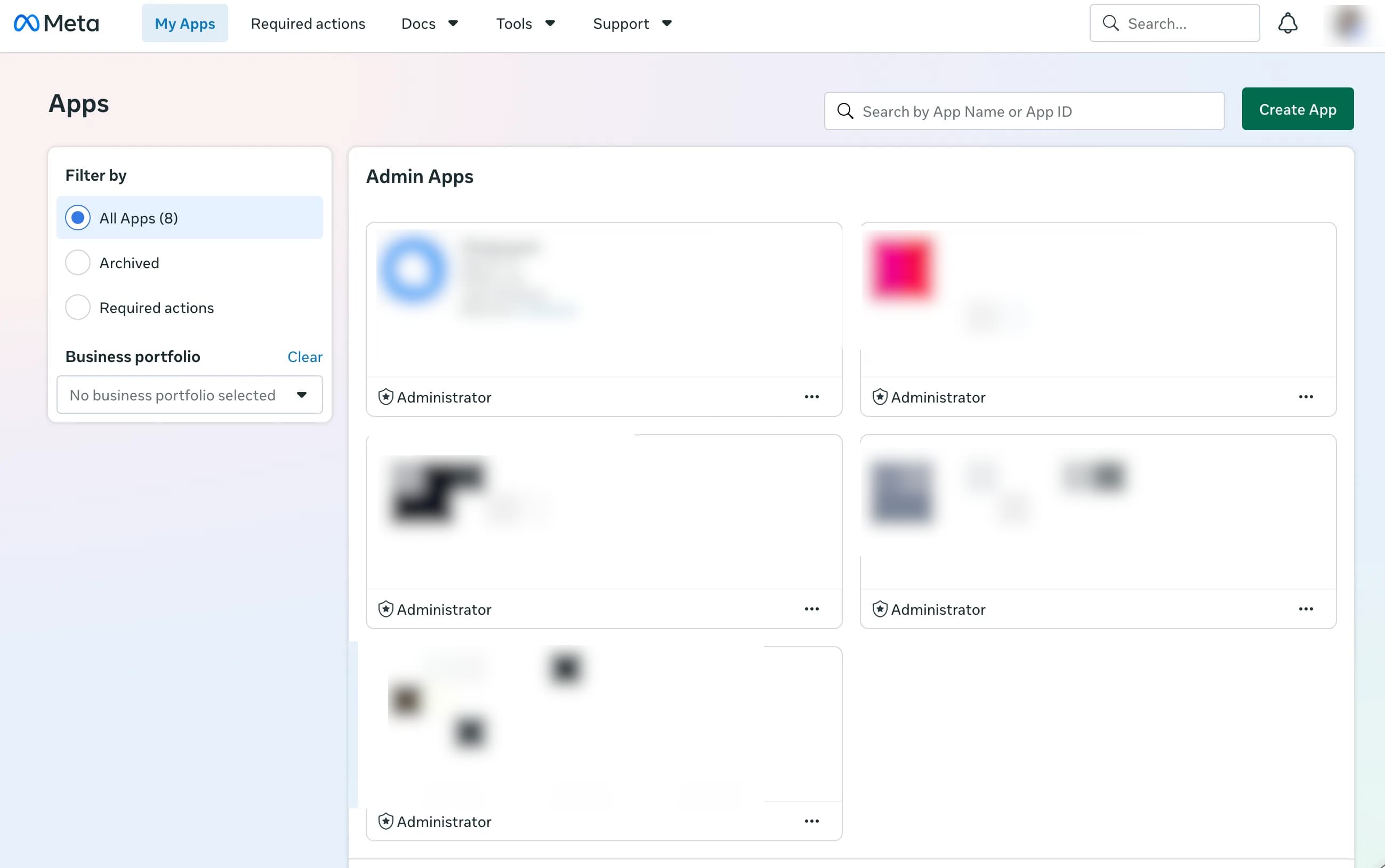
Ouvrez Meta for Developers et sélectionnez une application existante ou créez-en une nouvelle.
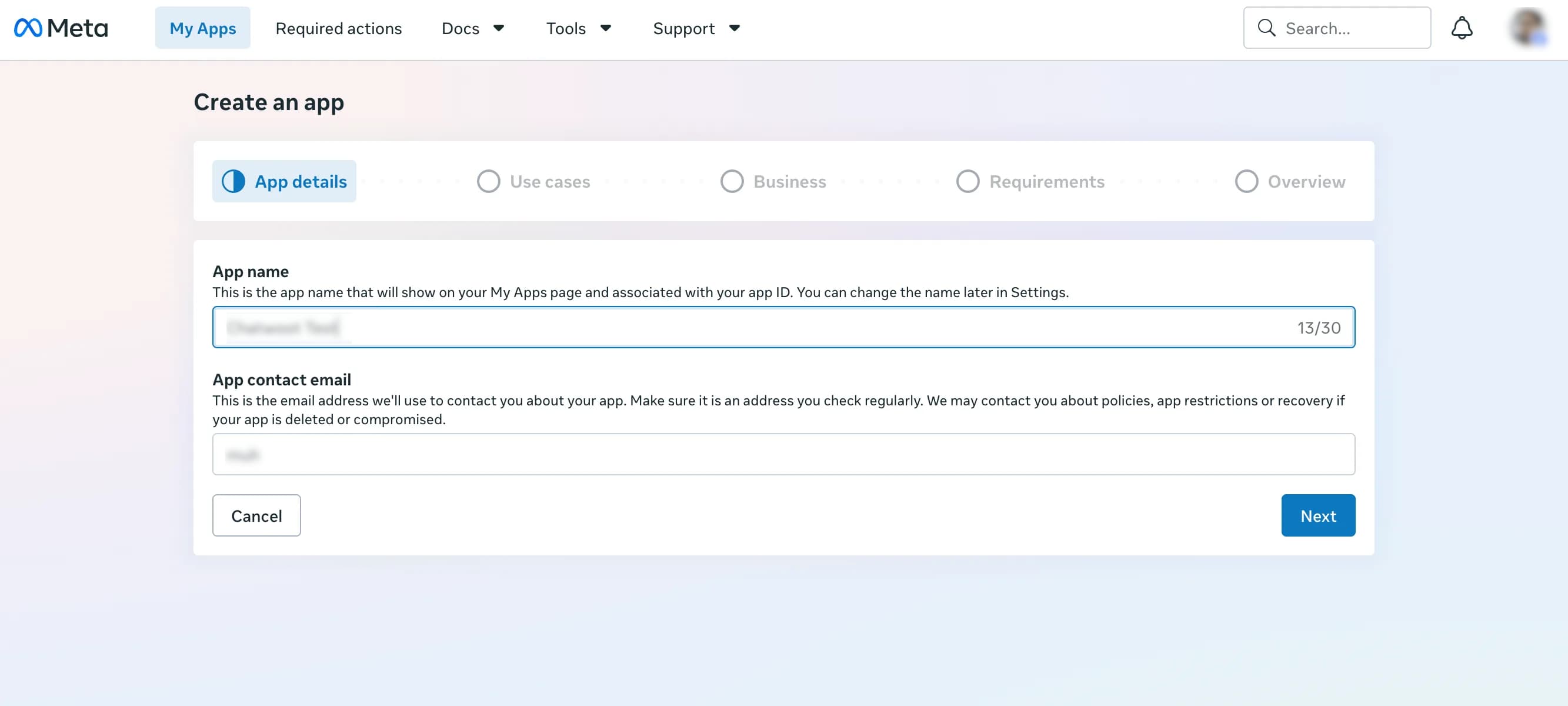
Lors de la création, utilisez par exemple VoiceBooker WhatsApp, indiquez un e-mail de contact, choisissez Business et créez l’application.
3. Ajouter le cas d’utilisation WhatsApp
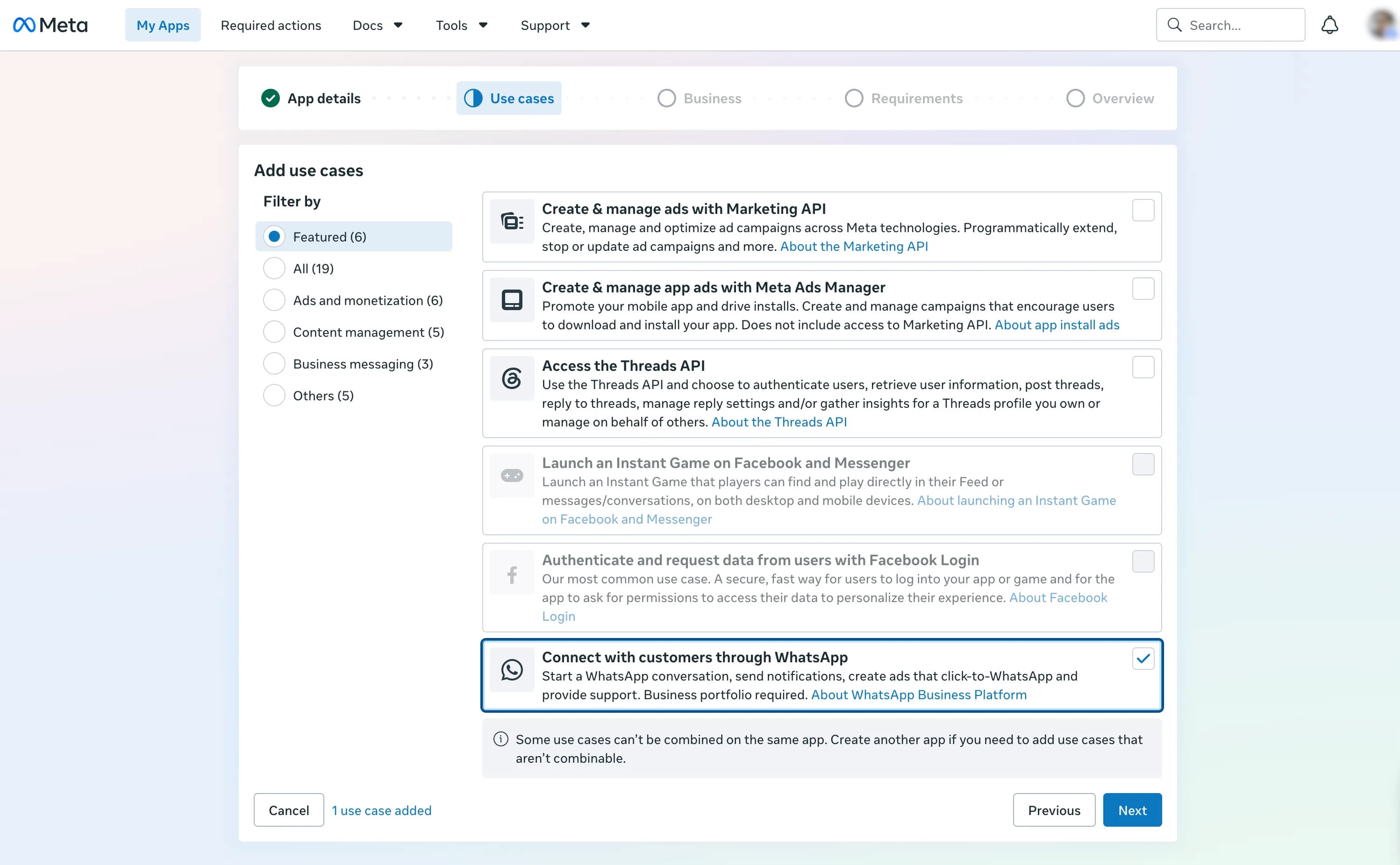
Sélectionnez Connect with customers through WhatsApp, choisissez le Meta Business Portfolio propriétaire du WABA et terminez la vérification.
4. Ouvrir WhatsApp API Setup
Dans la nouvelle interface, ouvrez Use cases → Connect with customers through WhatsApp → Customize → API Setup. Il peut aussi apparaître sous Basic setup → Step 2. Production setup. Dans les anciennes applications, ouvrez WhatsApp → API setup.
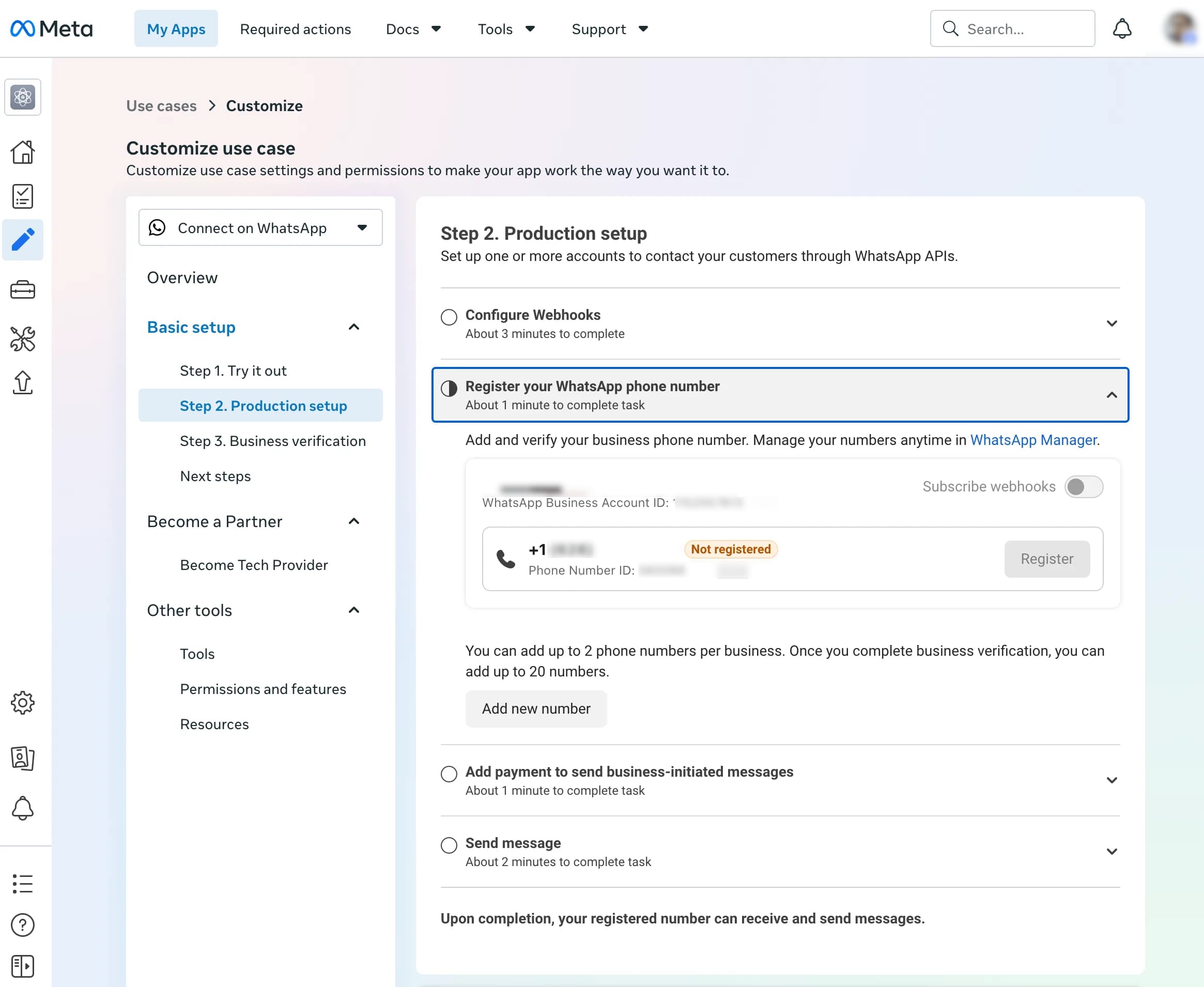
5. Ajouter et vérifier le numéro professionnel
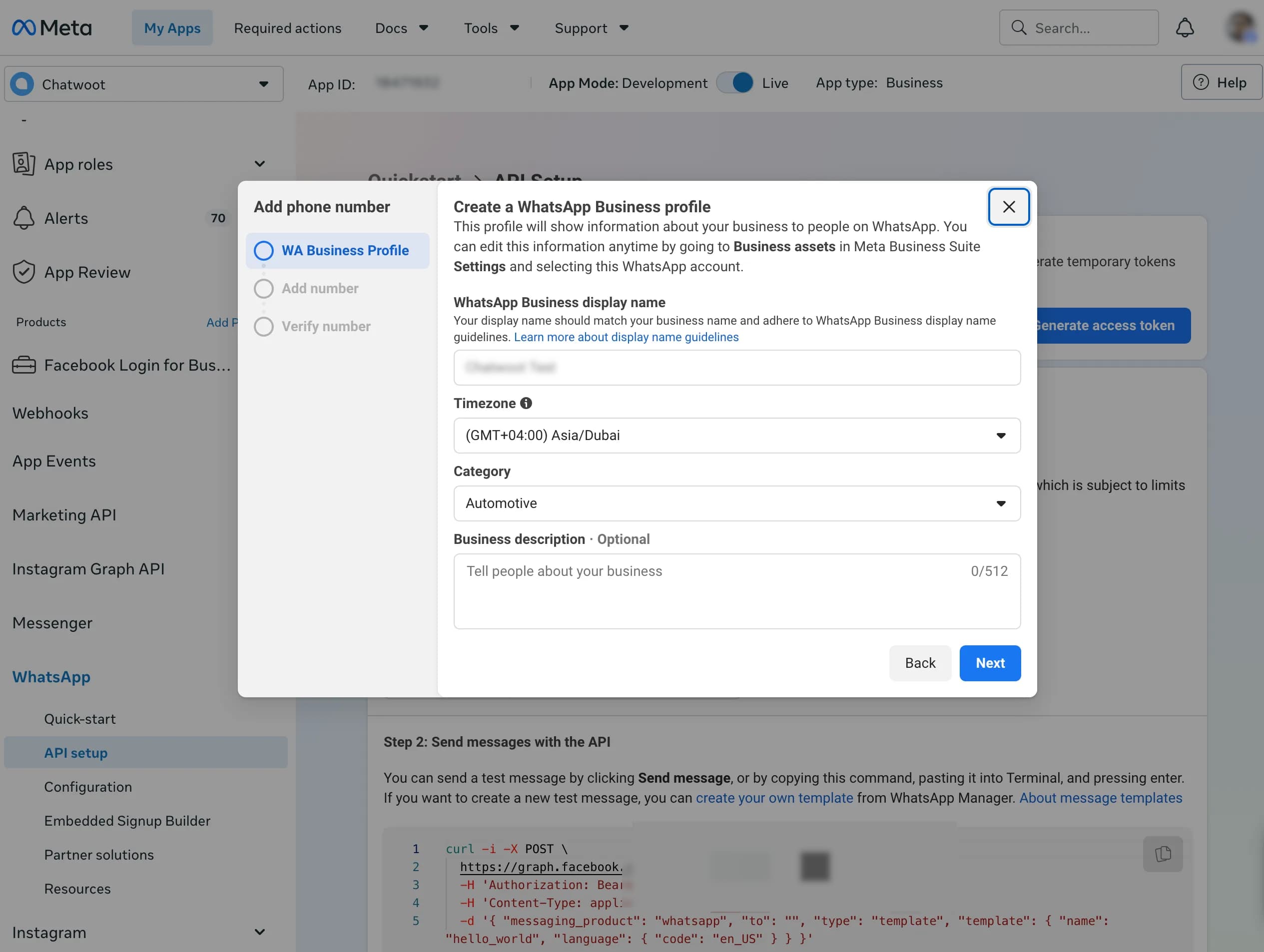
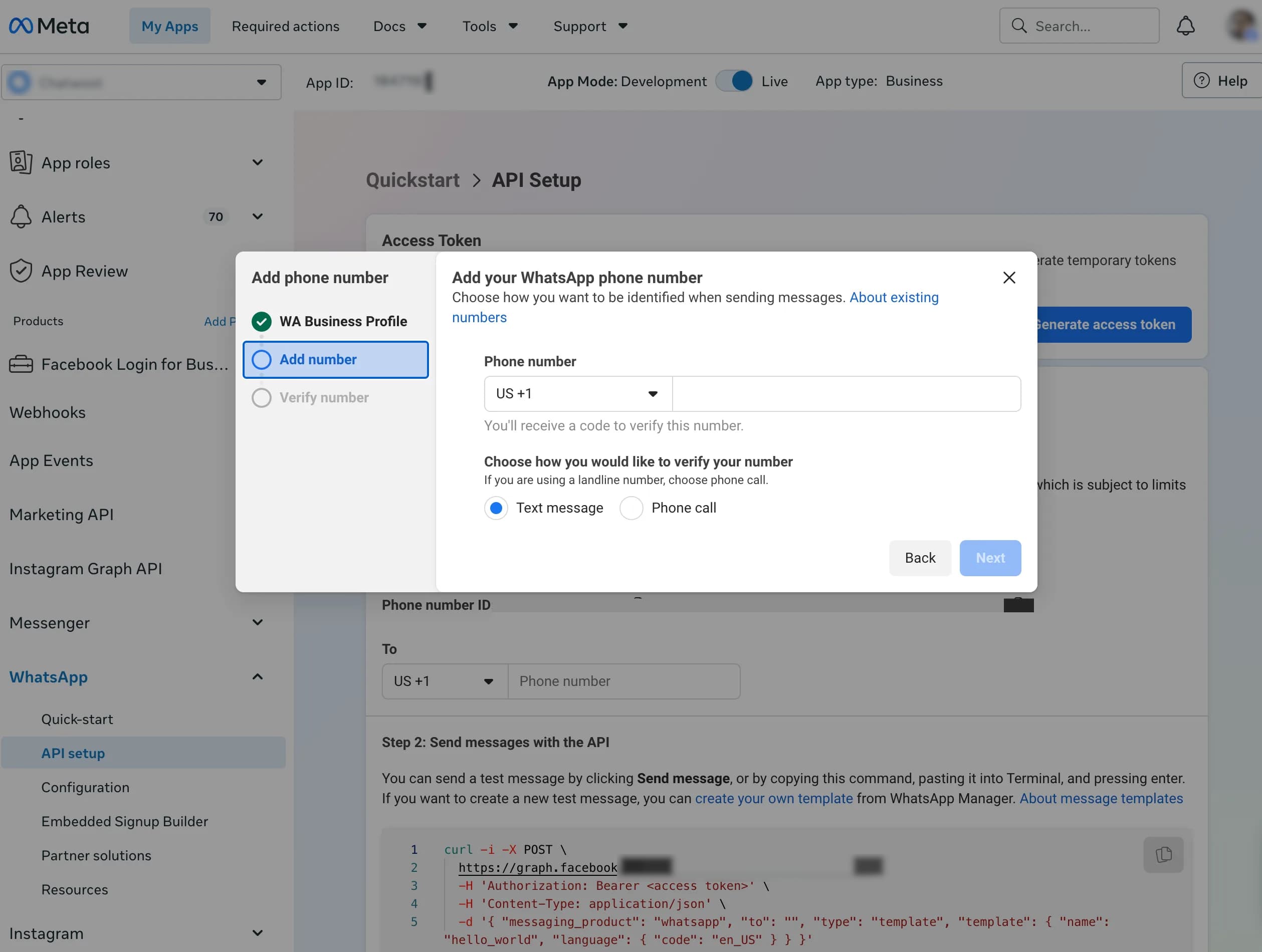
Si le numéro n’est pas encore présent, cliquez sur Add phone number, saisissez les informations de l’entreprise et le numéro, choisissez la vérification par SMS ou appel, puis saisissez le code envoyé par Meta.
Sélectionnez le numéro enregistré dans From et copiez la Phone Number ID ainsi que la WhatsApp Business Account ID.
6. Créer le token de l’utilisateur système
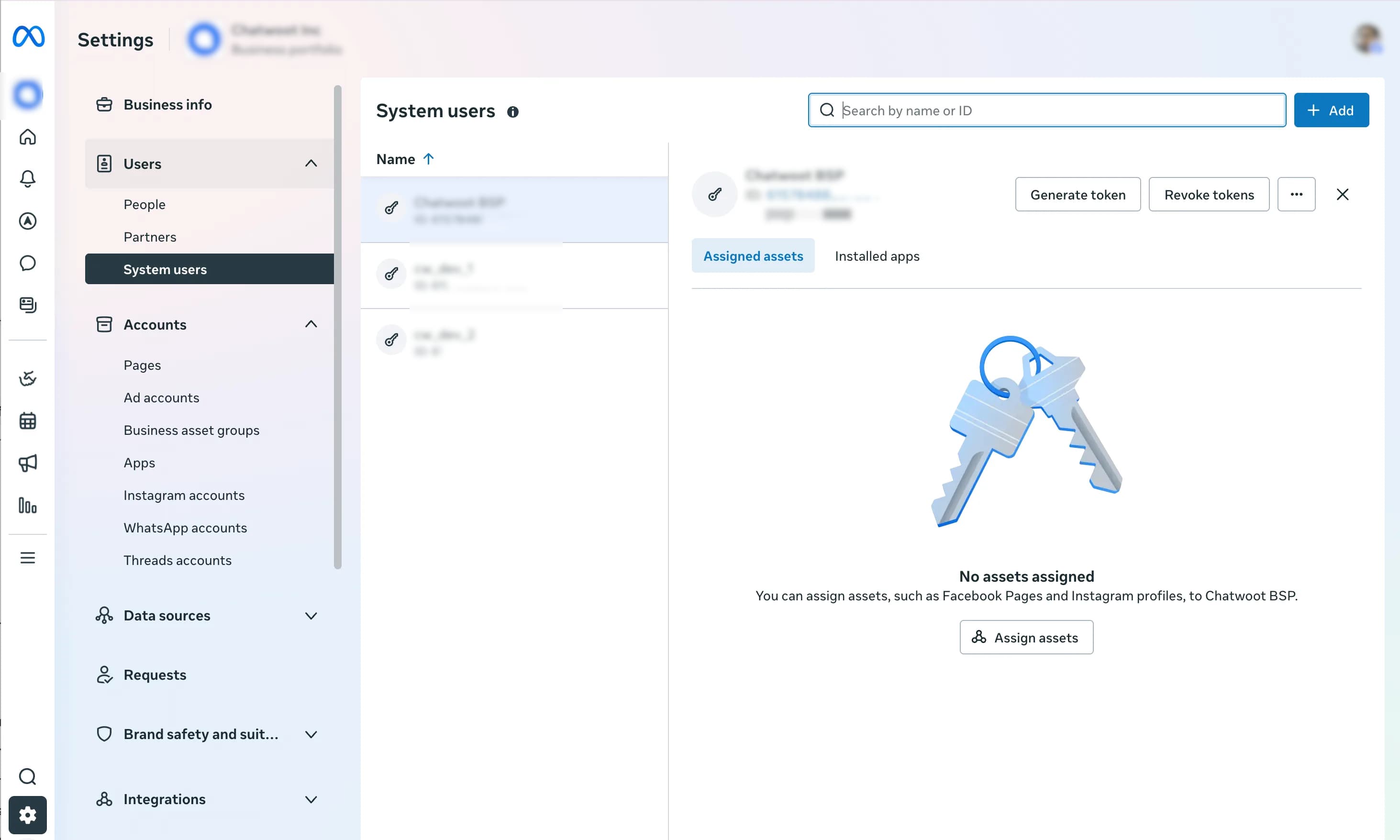
Ouvrez Meta Business Settings pour le Business Portfolio concerné.
- Ouvrez Users → System users et cliquez sur Add.
- Utilisez par exemple
VoiceBooker WhatsAppcomme nom. - Sélectionnez Admin et créez l’utilisateur système.
- Attribuez-lui l’application WhatsApp et le WABA avec les autorisations nécessaires.
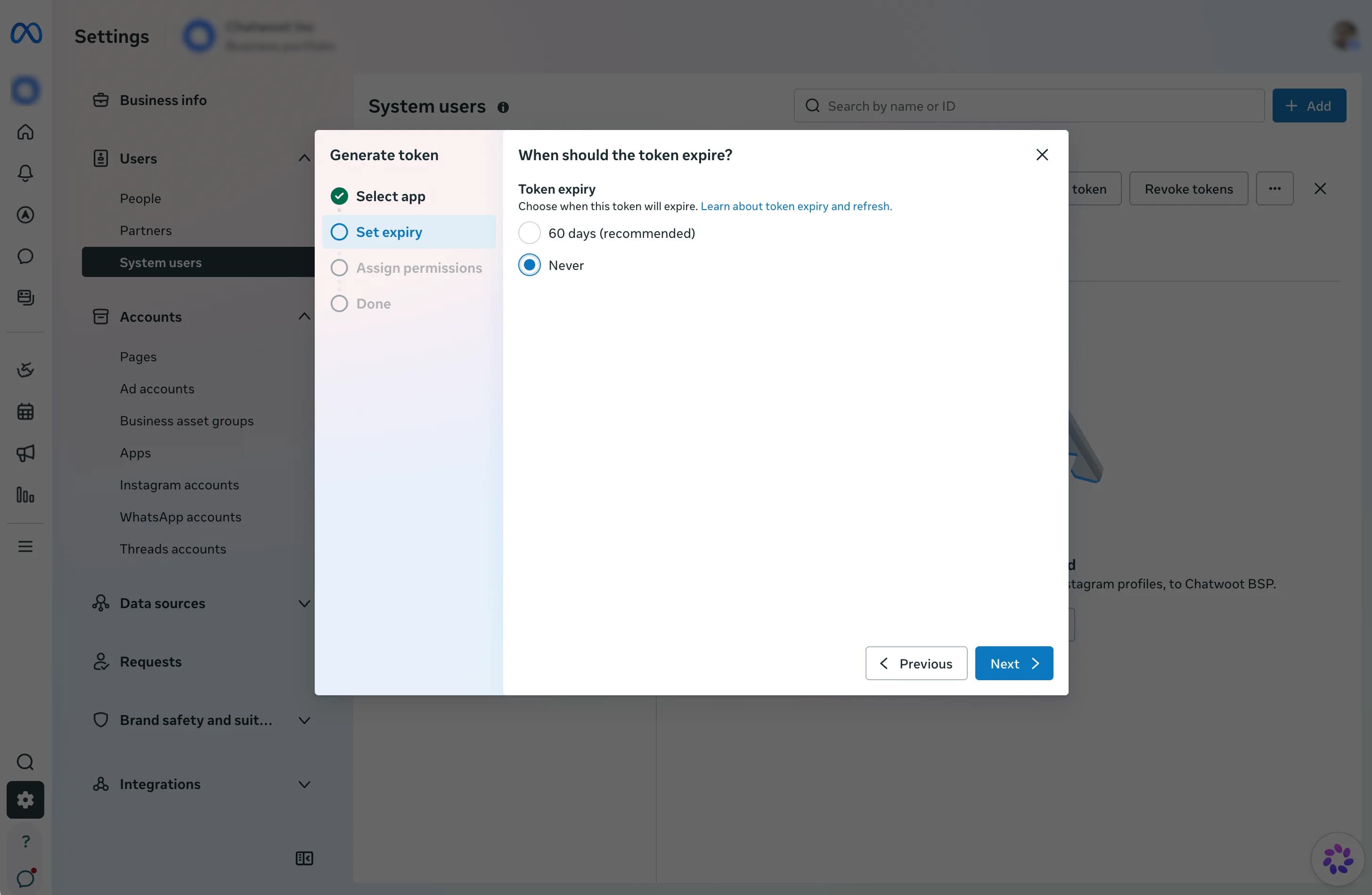
Cliquez sur Generate token, sélectionnez l’application VoiceBooker et, si disponible, choisissez Never. Sélectionnez whatsapp_business_management et whatsapp_business_messaging; ajoutez whatsapp_business_manage_events si Meta l’exige pour les webhooks.
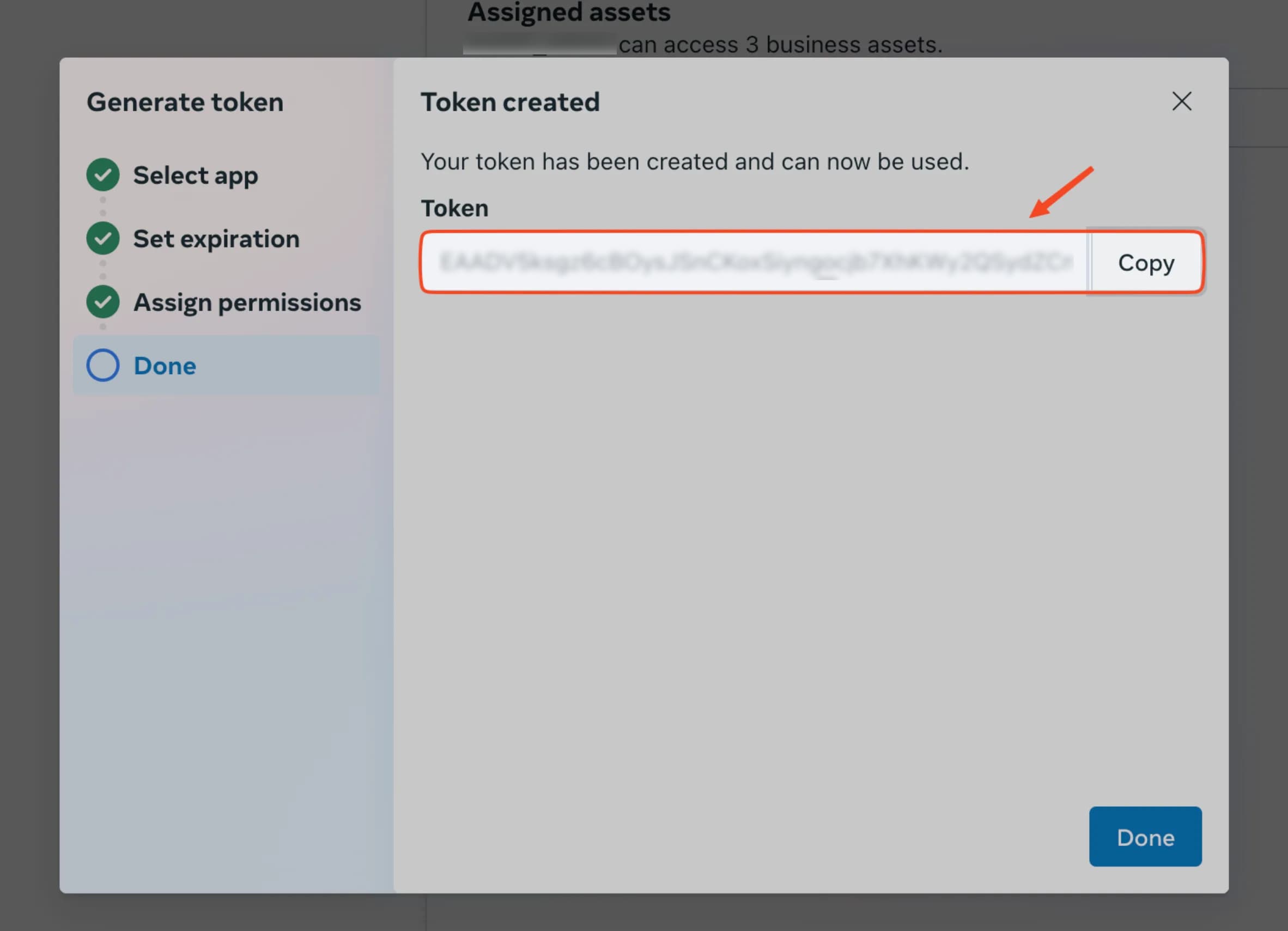
Générez le token et copiez-le immédiatement.
7. Connecter le compte dans VoiceBooker
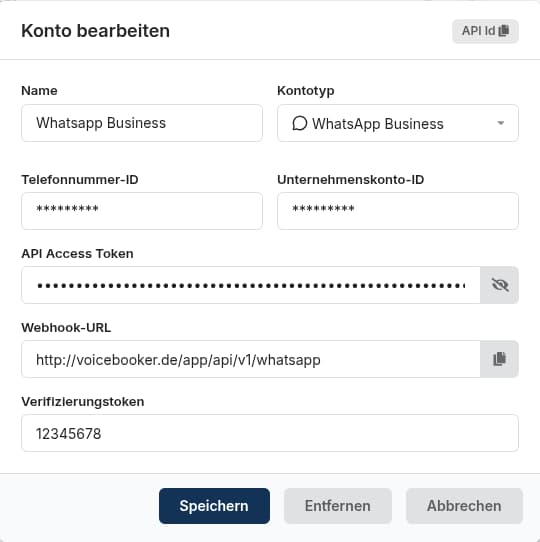
Dans VoiceBooker, ouvrez Accounts → WhatsApp et créez ou modifiez le compte WhatsApp Business. Remplissez les champs suivants :
- Name : nom de la connexion, par exemple
WhatsApp Business. - Account type : sélectionnez WhatsApp Business.
- Phone Number ID : identifiant numérique de Meta API Setup, différent du numéro visible.
- Business Account ID : identifiant numérique du compte WhatsApp Business (ID WABA).
- API Access Token : token longue durée de l’utilisateur système créé dans Meta Business Settings.
- Webhook URL : URL de callback VoiceBooker à enregistrer dans Meta.
- Verification token : token utilisé pour vérifier le webhook. Utilisez la même valeur dans VoiceBooker et Meta.
L’intégration fournit une Callback URL et un Verify Token. Copiez-les dans Meta sous WhatsApp → Configuration → Webhooks, cliquez sur Verify and Save et abonnez-vous au champ messages. Si Meta affiche une action WABA distincte Subscribe, abonnez-y également l’application.
Un canal WhatsApp sera créé automatiquement et répertorié sous les numéros de téléphone avec le numéro attribué.
Remarques importantes
- Les tokens temporaires sont destinés aux tests et expirent généralement après environ 24 heures.
- Un numéro déjà actif dans WhatsApp Business peut nécessiter la coexistence ou une migration.
- Le numéro visible, la Phone Number ID et l’ID WABA sont différents.
- Les messages entrants nécessitent un webhook vérifié, l’abonnement à
messageset un canal attribué à un bot.