

Numéro de téléphone/compte SIP
Choisir votre numéro
Vous pouvez utiliser VoiceBooker de deux façons :
- Acheter un numéro VoiceBooker : un numéro VoiceBooker est immédiatement utilisable et peut être attribué à un bot sans configurer de fournisseur SIP externe.
- Utiliser votre numéro existant : un numéro de votre opérateur peut être connecté à VoiceBooker comme un appareil SIP, similaire à une extension, ou via un trunk SIP.
Cette page explique comment intégrer et connecter votre propre numéro à VoiceBooker. Pour les appels sortants, vous devez utiliser votre propre numéro et configurer un compte SIP que VoiceBooker peut utiliser.
Intégrer/configurer votre propre numéro
VoiceBooker peut relier un numéro existant à un bot via un fournisseur SIP. Dans la configuration des lignes, choisissez Client SIP (entrant/sortant) pour enregistrer VoiceBooker avec des identifiants SIP, ou Trunk SIP (entrant) pour envoyer les appels vers l’URI de trunk affichée par VoiceBooker.
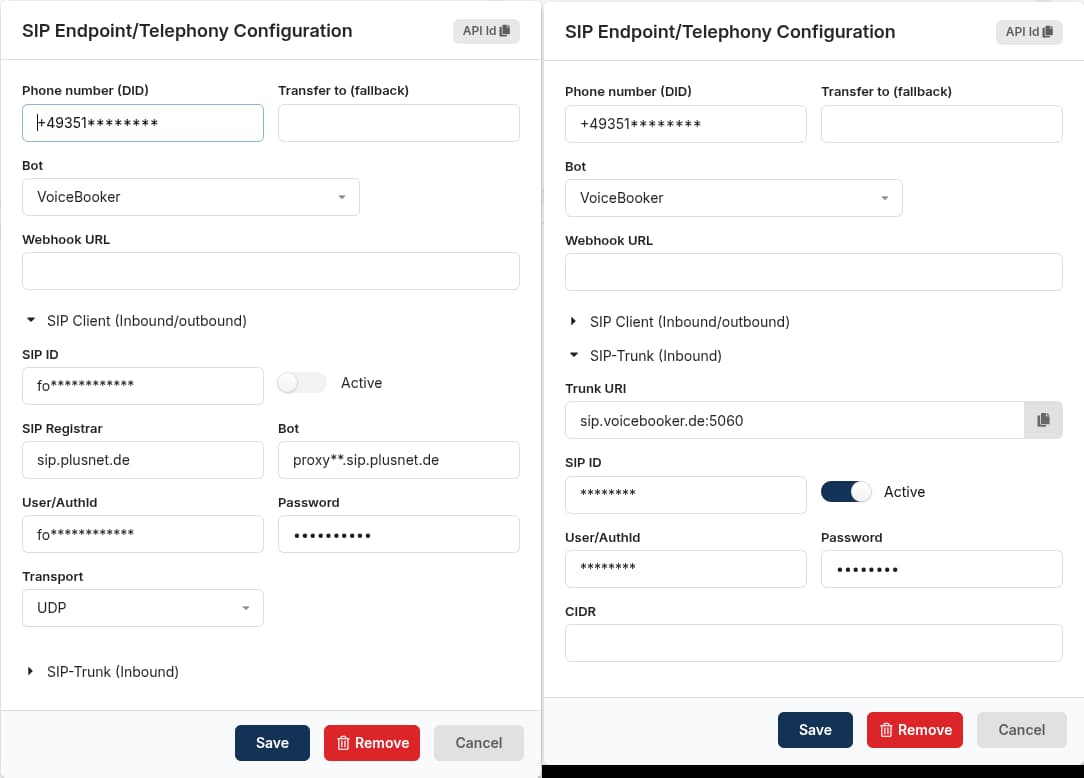
Paramètres généraux
| Champ | Utilisation |
|---|---|
| Numéro de téléphone (DID) | Numéro public au format international, par exemple +49301234567. |
| Transférer vers | Numéro ou URI SIP facultatif pour les transferts. N’ajoutez jamais de mot de passe dans l’URI. |
| Bot | Bot qui traite les appels entrants. |
| Webhook | URL facultative pour les événements du fournisseur ou des appels. |
Client SIP (entrant/sortant)
| Champ | Utilisation |
|---|---|
| SIP ID / Utilisateur/AuthId | Identifiants fournis par le fournisseur. Ils peuvent être différents du numéro public. |
| Registrar SIP | Domaine qui accepte l’enregistrement SIP. |
| Proxy SIP | Proxy ou proxy sortant du fournisseur. |
| Mot de passe | Mot de passe SIP, non renvoyé après l’enregistrement. |
| Transport | UDP, TCP ou TLS selon le fournisseur. |
Trunk SIP (entrant)
| Champ | Utilisation |
|---|---|
| URI de trunk | Destination VoiceBooker fixe pour le mode trunk; copiez sip.voicebooker.de:5060. |
| Trunk SIP ID / Utilisateur / Mot de passe / CIDR | Paramètres facultatifs d’identification et de filtrage du trunk entrant. |
Une URI SIP suit généralement ce format : sip:<utilisateur>@<hôte>:<port>. N’incluez jamais le mot de passe. Utilisez les numéros au format E.164. Pour le trunk VoiceBooker, copiez exactement sip.voicebooker.de:5060.
Paramètres des fournisseurs
Les identifiants et les URL de proxy propres à votre compte ont priorité sur ces valeurs générales.
Sipgate Business
Créez ou sélectionnez un terminal VoIP dans Sipgate Business et copiez son SIP ID et son mot de passe :
| Champ | Valeur |
|---|---|
| Registrar | sipconnect.sipgate.de |
| Proxy UDP | sipconnect.sipgate.de |
| Utilisateur/AuthId | SIP ID du terminal |
| Transport | UDP |
Sipgate Classic/Legacy
Pour Sipgate Classic/Legacy, utilisez :
| Champ | Valeur |
|---|---|
| Registrar | sipgate.de |
| Proxy UDP | sipgate.de |
| Utilisateur/AuthId | SIP ID du terminal |
| Transport | UDP |
easybell
Dans le portail easybell, ouvrez Telefonanschluss → Verbindungen et copiez les identifiants de la connexion :
| Champ | Valeur |
|---|---|
| Registrar | voip.easybell.de |
| Proxy | voip.easybell.de, sauf indication différente pour votre connexion |
| Utilisateur/AuthId | Nom d’utilisateur SIP de la connexion |
| Transport | UDP |
Pour une Cloud PBX, easybell peut utiliser pbx.easybell.de. Utilisez-le uniquement si ce produit ou votre portail le confirme.
fonial
Copiez les données SIP depuis le compte client fonial :
| Champ | Valeur |
|---|---|
| Registrar | sip.plusnet.de |
| Proxy | URL fournie dans les données SIP fonial, souvent proxyXX.sip.plusnet.de |
| Utilisateur/AuthId | Nom d’utilisateur SIP fonial |
| Transport | UDP |
Ne devinez pas la valeur XX; copiez l’URL du portail. Pour un trunk entrant, utilisez l’URI de trunk VoiceBooker comme destination.
PASCOM
Utilisez le domaine SIP fourni par PASCOM comme registrar :
| Champ | Valeur |
|---|---|
| Registrar | Domaine SIP fourni par PASCOM |
| Proxy | pascom.cloud |
| Utilisateur/AuthId | Identifiant utilisateur SIP PASCOM |
| Mot de passe | Mot de passe SIP PASCOM |
| Transport | TLS |
Procédure et dépannage
- Vérifiez que le fournisseur possède un terminal, une DID ou un trunk actif.
- Créez le compte dans VoiceBooker, indiquez le numéro et sélectionnez le bot.
- Choisissez le mode Client SIP ou Trunk SIP et saisissez les valeurs du portail fournisseur.
- Enregistrez, puis effectuez un appel entrant de test.
En cas d’échec, vérifiez séparément SIP ID, AuthId, mot de passe, registrar, proxy, transport et port. Pour un appel entrant manquant, vérifiez la DID, le bot et la destination du fournisseur. Les valeurs des fournisseurs pouvant évoluer, utilisez les données actuelles affichées dans votre portail.