
Google Calendar
VoiceBooker inclut un serveur MCP Google Calendar. Suivez le flux OAuth ci-dessous pour lui permettre d’accéder à un agenda Google au nom du compte Google que vous autorisez.
Le point de terminaison OAuth de VoiceBooker est :
https://voicebooker.de/app/api/v1/oauth21. Créer ou sélectionner un projet Google Cloud
- Ouvrez la Google Cloud Console.
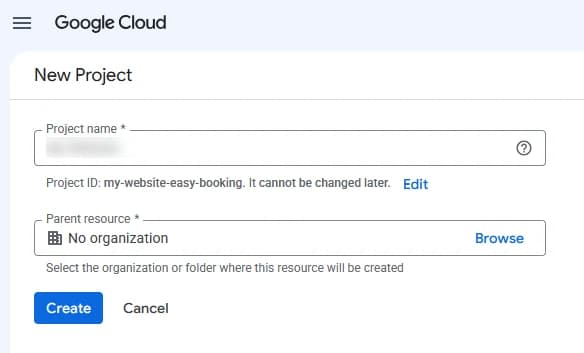
- Créez un projet ou sélectionnez celui que vous souhaitez utiliser avec VoiceBooker.
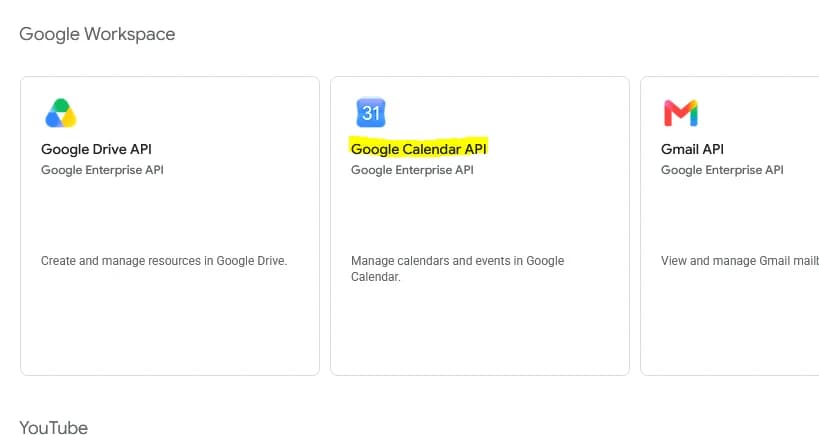
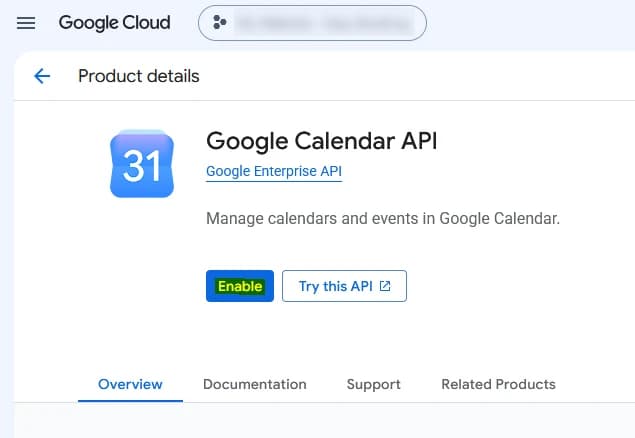
- Ouvrez APIs & Services → Library, recherchez Google Calendar API, puis cliquez sur Enable.
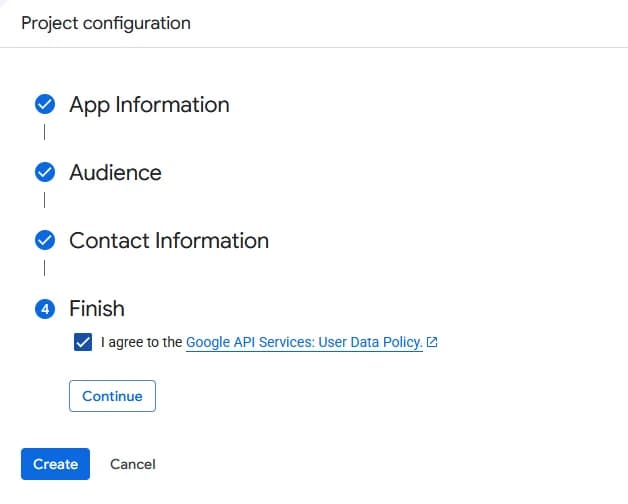
- Ouvrez Google Auth Platform et configurez le nom de l’application, l’adresse e-mail d’assistance, l’audience et les coordonnées.
2. Configurer les autorisations Calendar
Ajoutez ces autorisations à l’écran de consentement OAuth :
https://www.googleapis.com/auth/calendar.events
https://www.googleapis.com/auth/calendar
L’autorisation calendar.events permet de créer, modifier et supprimer des événements. L’autorisation calendar permet d’accéder aux agendas et aux paramètres d’agenda nécessaires au serveur MCP Google Calendar intégré.
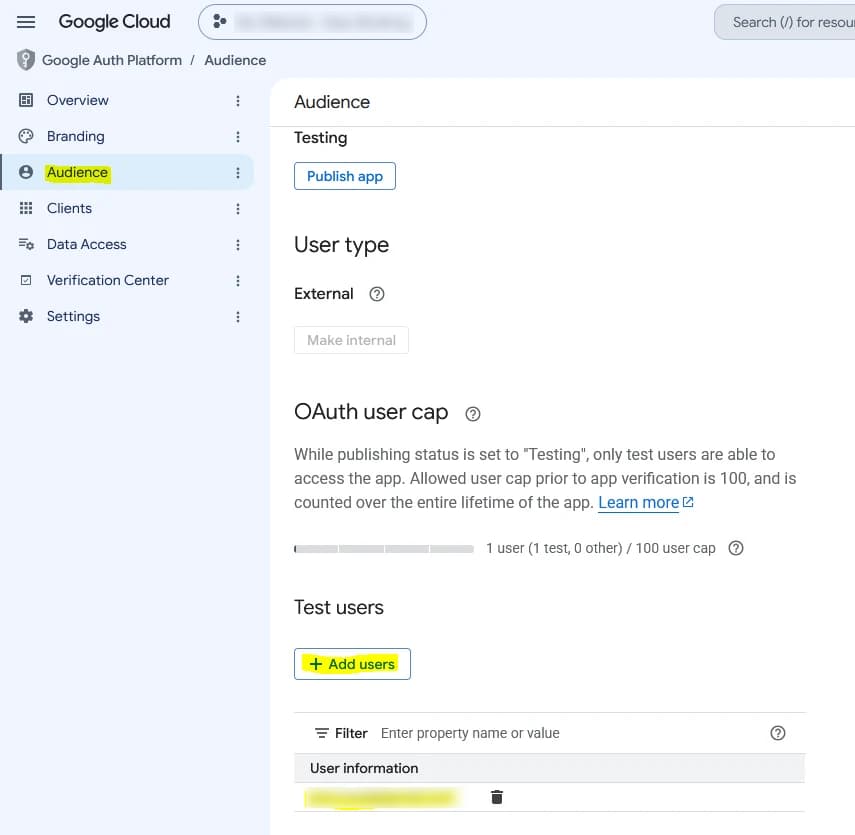
Pendant les tests, Google peut afficher un avertissement indiquant que l’application n’est pas vérifiée. Ajoutez les comptes de test comme utilisateurs test dans la configuration du consentement OAuth. Effectuez la vérification Google avant de rendre l’application disponible en dehors du groupe de test.
3. Créer le client OAuth
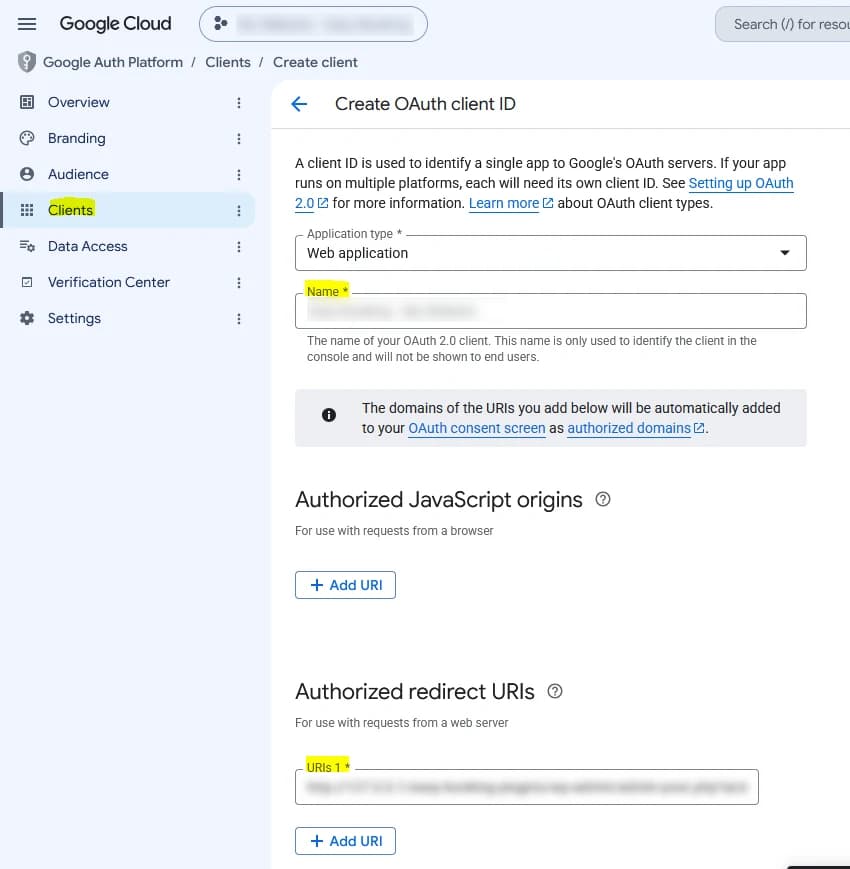
- Dans Google Auth Platform → Clients, cliquez sur Create client.
- Sélectionnez Web application comme type d’application.
- Ajoutez exactement cette URL dans Authorized redirect URIs :
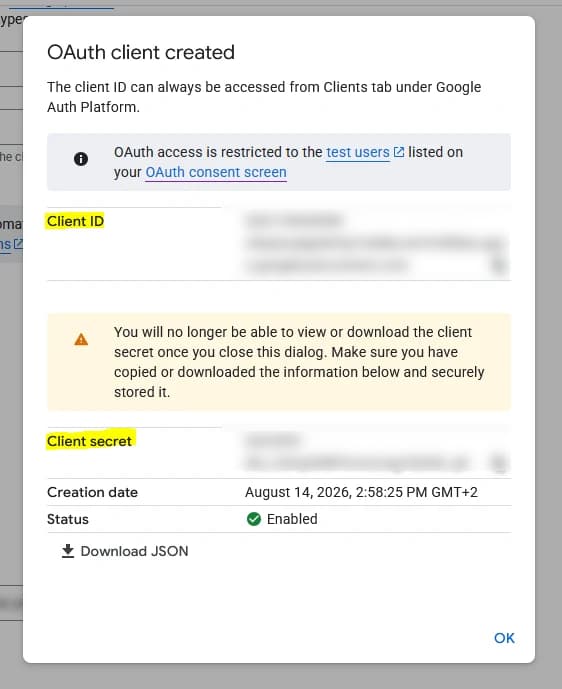
https://voicebooker.de/app/api/v1/oauth2- Créez le client et cliquez sur Download JSON pour télécharger le fichier d’identifiants. Conservez ce fichier pour l’intégration Google Calendar de VoiceBooker.
4. Ajouter Google Calendar comme intégration dans VoiceBooker
Ajoutez votre compte Google Calendar à VoiceBooker. Le flux OAuth démarre automatiquement lorsque vous testez et enregistrez le compte :
- Accédez à la page Intégrations.
- Cliquez sur Ajouter une intégration.
- Choisissez Google Calendar.
- Cliquez sur Ajouter un compte.
- Donnez un nom au compte.
- Cliquez sur JSON et sélectionnez le fichier d’identifiants téléchargé à l’étape précédente.
- Cliquez sur Tester et enregistrer. Le flux OAuth démarre automatiquement.
Cette intégration permet à VoiceBooker d’utiliser votre agenda Google pour la prise de rendez-vous et les opérations d’agenda associées.
5. Terminer le flux OAuth
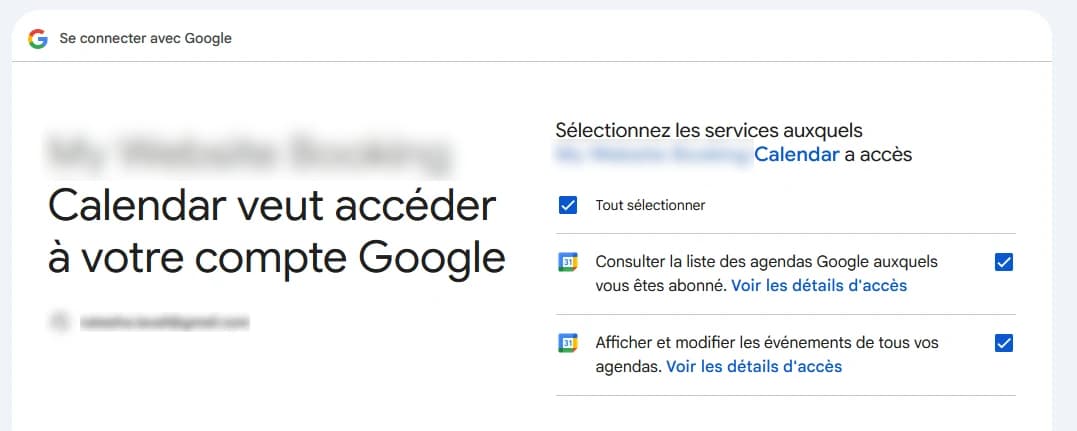
Après avoir cliqué sur Tester et enregistrer, VoiceBooker redirige le navigateur vers la page d’autorisation Google et utilise le point de terminaison OAuth de VoiceBooker comme callback.
Lorsque Google demande votre consentement :
- Connectez-vous au compte Google dont VoiceBooker doit utiliser l’agenda.
- Vérifiez les autorisations Calendar demandées.
- Cliquez sur Allow.
Google renvoie le résultat de l’autorisation à https://voicebooker.de/app/api/v1/oauth2. VoiceBooker effectue l’échange du code et enregistre l’autorisation pour le serveur MCP Calendar intégré.
6. Dépannage
redirect_uri_mismatch: Vérifiez quehttps://voicebooker.de/app/api/v1/oauth2est enregistrée exactement comme URI de redirection autorisée dans Google Cloud.- Google indique que l’application n’est pas vérifiée : Ajoutez le compte comme utilisateur test ou effectuez la vérification de l’application OAuth.
- Un outil Calendar est absent : Reconnectez le client MCP après l’autorisation et vérifiez que l’intégration Google Calendar intégrée est activée pour le compte VoiceBooker.
- Accès refusé : Vérifiez que les deux autorisations requises ont été ajoutées, puis autorisez à nouveau le compte Google.
- Le mauvais agenda est utilisé : Listez les agendas disponibles et configurez explicitement l’agenda souhaité ou son ID.
Pour plus d’informations, consultez la documentation Google sur OAuth 2.0 pour les applications web et les autorisations de l’API Google Calendar.