

Démarrage rapide Bot mono‑étape
Dans le tutoriel précédent, nous avons configuré un assistant avec le Wizard où le prompt était généré automatiquement. Dans ce tutoriel, nous configurons un assistant téléphonique IA pour une concession automobile 🚗 en utilisant un prompt et des fonctions pour extraire des données.
Le scénario est le suivant :
Un appelant souhaite planifier un essai routier. L’assistant doit capturer les données suivantes :
- Prénom et nom
- Adresse e‑mail pour envoyer une confirmation
- Quel type et quelle marque de véhicule doivent être utilisés pour l’essai
Ensuite, l’appelant doit recevoir un 📨 email de confirmation avec les détails fournis.
Aperçu rapide
Après avoir créé un nouvel assistant, sélectionnez la stage Welcome et décrivez le comportement et l’objectif de l’assistant sous forme de prompt.
Vous pouvez également choisir un modèle de prompt pré‑construit selon le cas d’usage :
concession automobile, hotline d’ordonnances, réception d’hôtel, service de réparation, recrutement et assurance.
Comme l’appelant doit recevoir un email de confirmation à la fin de l’appel, l’IA doit être instruite via le prompt d’exécuter la fonction/action correspondante et la fonction/action doit être configurée, c’est‑à‑dire ce qui doit se passer.
1. Créer/définir le prompt
D’abord, nous définissons/utilisons la stage Welcome avec le prompt suivant :
# Assistant téléphonique IA pour une concession automobile

## Instruction : Vous êtes un bot téléphonique. Répondez brièvement et précisément. Utilisez le vouvoiement.

## Salutation :
"Bonjour et bienvenue chez [Nom de la concession]. Je suis votre assistant virtuel et je serai ravi de vous aider à planifier un essai routier."

## Clarification de l’objectif :
"Pour planifier votre essai routier au mieux, j’ai besoin de quelques informations."

## Collecte des données étape par étape :

"Quel est votre prénom ?"
"Et votre nom de famille ?"
"Quelle adresse e‑mail puis‑je utiliser pour la confirmation ?"
"Quel véhicule vous intéresse ? Merci d’indiquer la marque."
"Et quel modèle souhaitez‑vous essayer ?"

## Questions supplémentaires (facultatives) :
"Avez‑vous déjà une date préférée pour l’essai ?" (Facultatif si la sélection d’un rendez‑vous est techniquement possible)

## Conclusion :
À la fin, appelez la fonction sendmail().
"Merci pour vos informations. Je transmettrai votre demande à notre équipe. Vous recevrez une confirmation par email sous peu. Si vous avez d’autres questions, nous sommes à votre disposition. Excellente journée !"

## Informations supplémentaires sur la concession :
Adresse : [Rue Exemple 3, 01234 Ville Exemple]
Numéro de téléphone : [030-1234567]
Comme ce prompt provient d’un modèle, vous devez encore l’adapter avec les informations correctes telles que le nom de la concession, l’adresse et le numéro de téléphone.
2. Configurer les actions/fonctions
Dans le prompt, nous demandons à l’IA d’appeler la fonction sendmail() à la fin. Cette action/fonction doit maintenant être définie.
Pour cela, nous créons une nouvelle fonction dans l’onglet Actions/Tools avec le nom sendmail.
Comme l’IA doit capturer le prénom, le nom, etc., et que ces détails doivent apparaître dans l’email, les données doivent être extraites par l’IA afin de pouvoir être utilisées comme variables dans le texte de l’email. L’IA extrait ces données automatiquement pendant la conversation, mais nous devons indiquer exactement quelles données doivent être extraites : prénom, nom, etc. Cela se fait via les paramètres que nous définissons dans une fonction.
Nous pouvons créer la liste des paramètres manuellement en définissant quel paramètre, sa signification et son type de données, ou utiliser le Wizard des paramètres 🧙. Avec le Wizard des paramètres, l’IA crée cette liste rapidement.
Please ask for the first name, last name, email address, as well as the car brand and model.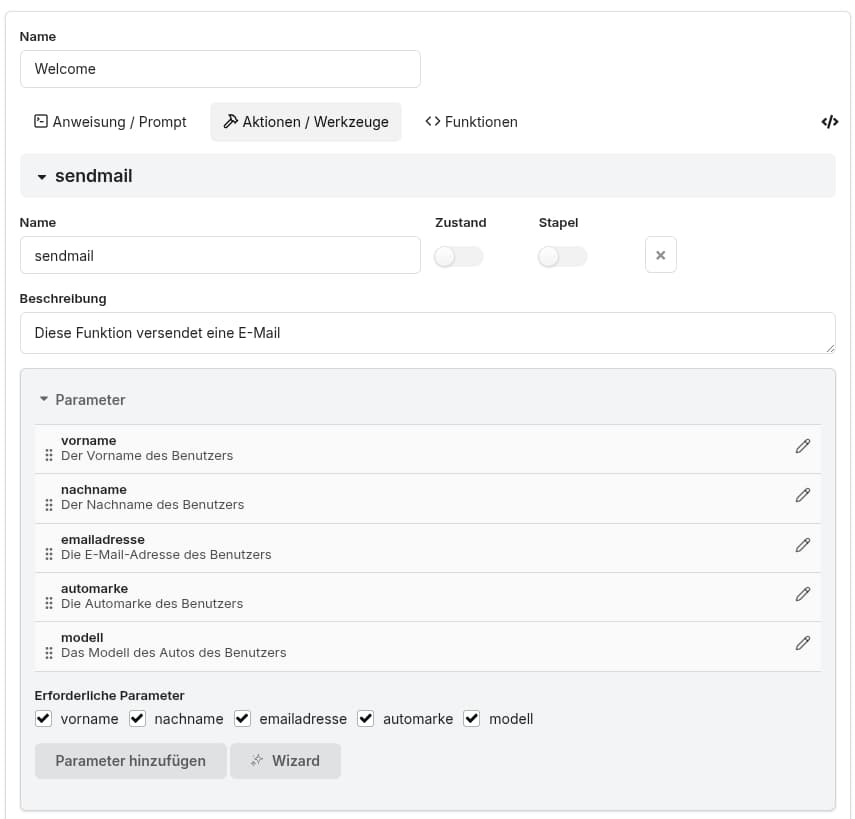
Enfin, nous devons définir l’action pour qu’un email soit envoyé.
Pour cela, nous pouvons utiliser des variables telles que {{name}} à la fois pour le destinataire et dans le texte de l’email. L’IA les remplira avec les valeurs pendant la conversation afin que l’email soit envoyé à l’adresse de l’appelant et que son nom, le modèle souhaité, etc., apparaissent dans le texte. Les variables disponibles sont affichées dans une liste déroulante, par ex. {{first_name}}.
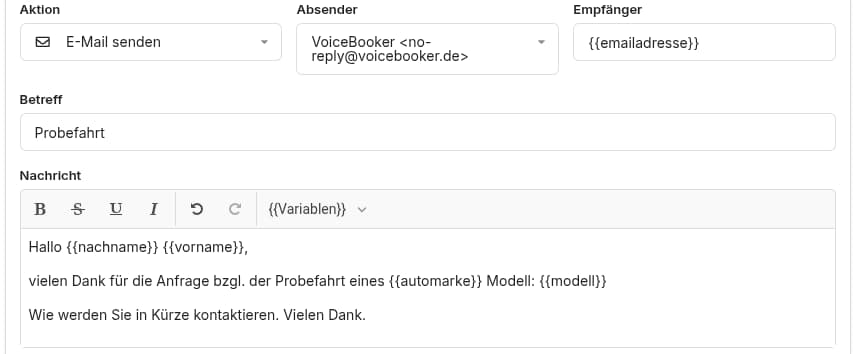
👏 Félicitations. Vous avez maintenant créé un assistant en utilisant un prompt.
À propos : vous pouvez également étendre cet assistant en créant une tâche/demande dans le dashboard. Vous pouvez aussi ajouter d’autres intégrations pour enregistrer ces données en tant que ticket dans un système CRM/ticketing.