
WhatsApp Business
Conecta VoiceBooker a tu propio número de WhatsApp Business Platform mediante la WhatsApp Cloud API de Meta. Es una configuración manual: tú administras la aplicación de Meta, la cuenta de WhatsApp Business (WABA), el número, el token de usuario del sistema y el webhook.
Las etiquetas de Meta pueden cambiar. Las capturas muestran el flujo manual de referencia.
Si el número ya está activo en la aplicación WhatsApp Business, no lo elimines ni lo registres sin revisar los requisitos de coexistencia de Meta. Puede ser necesario usar el flujo de coexistencia o migración.
1. Datos necesarios de WhatsApp Cloud API
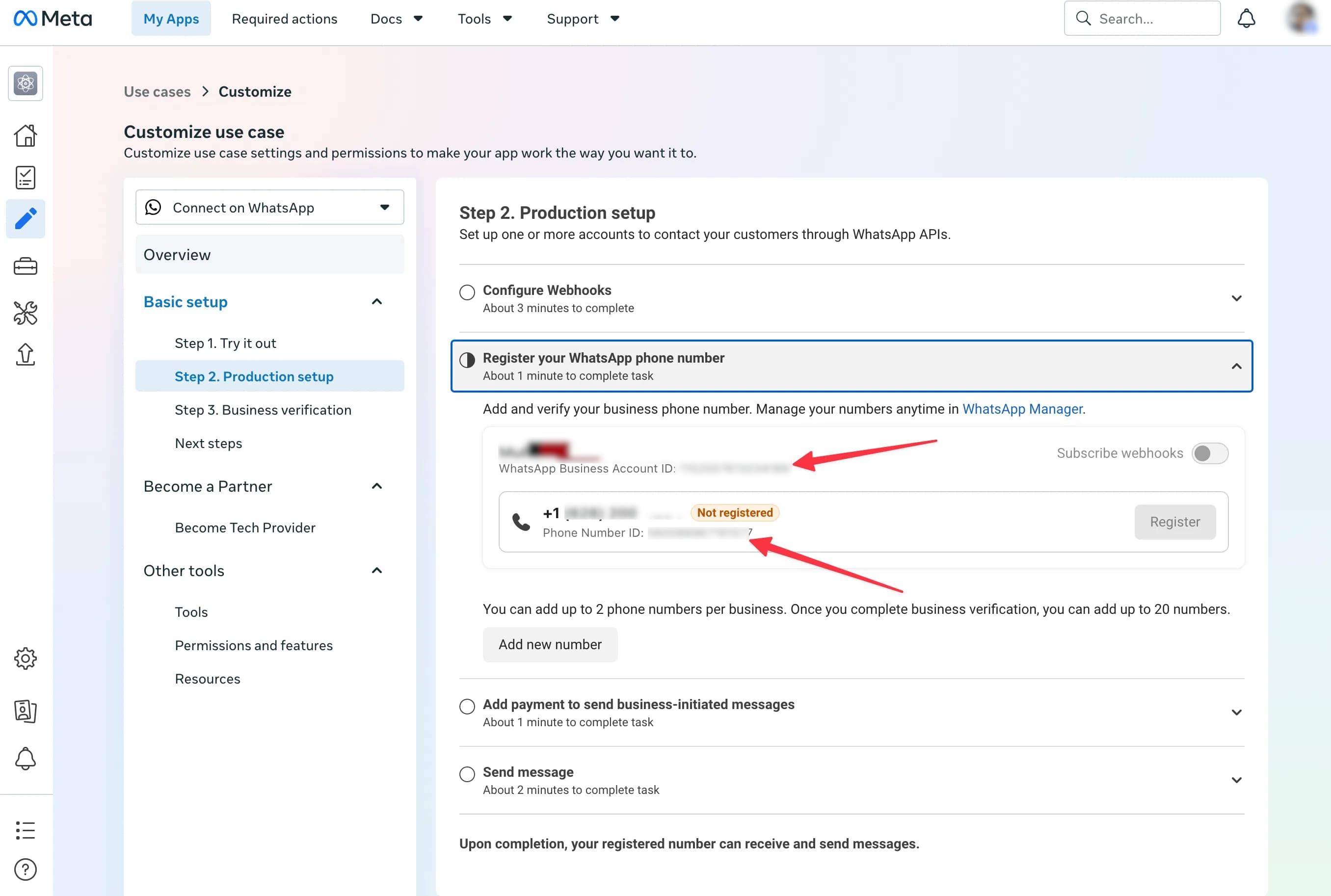
Antes de conectar la cuenta necesitas la WhatsApp Business Account ID (ID de WABA), la Phone Number ID (no el número visible) y un token de acceso de usuario del sistema de larga duración. Para producción también necesitas un Meta Business Portfolio, una WABA, una aplicación Business con el caso de uso de WhatsApp y un número verificado.
2. Crear o seleccionar una aplicación de Meta
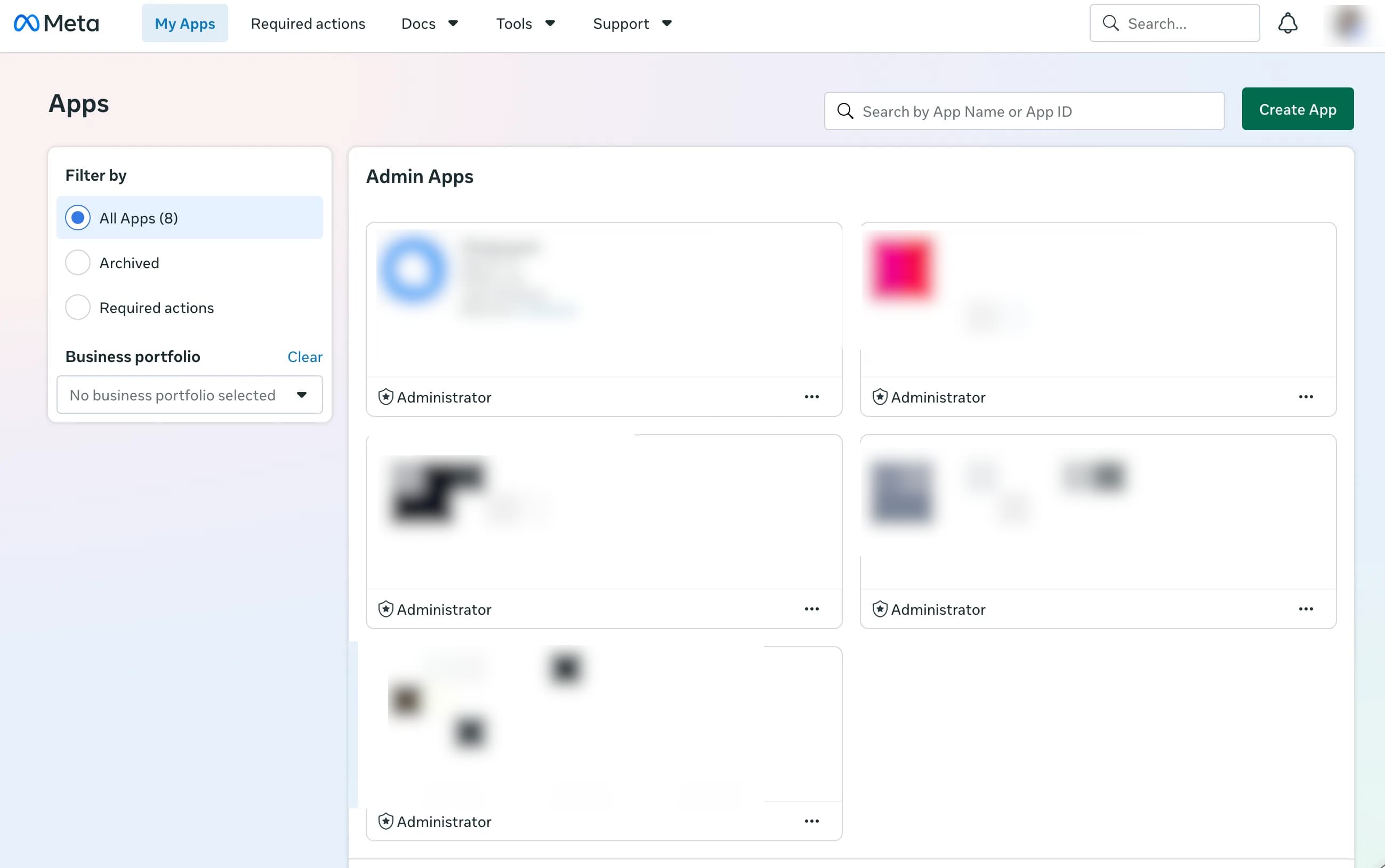
Abre Meta for Developers y selecciona una aplicación existente o crea una nueva.
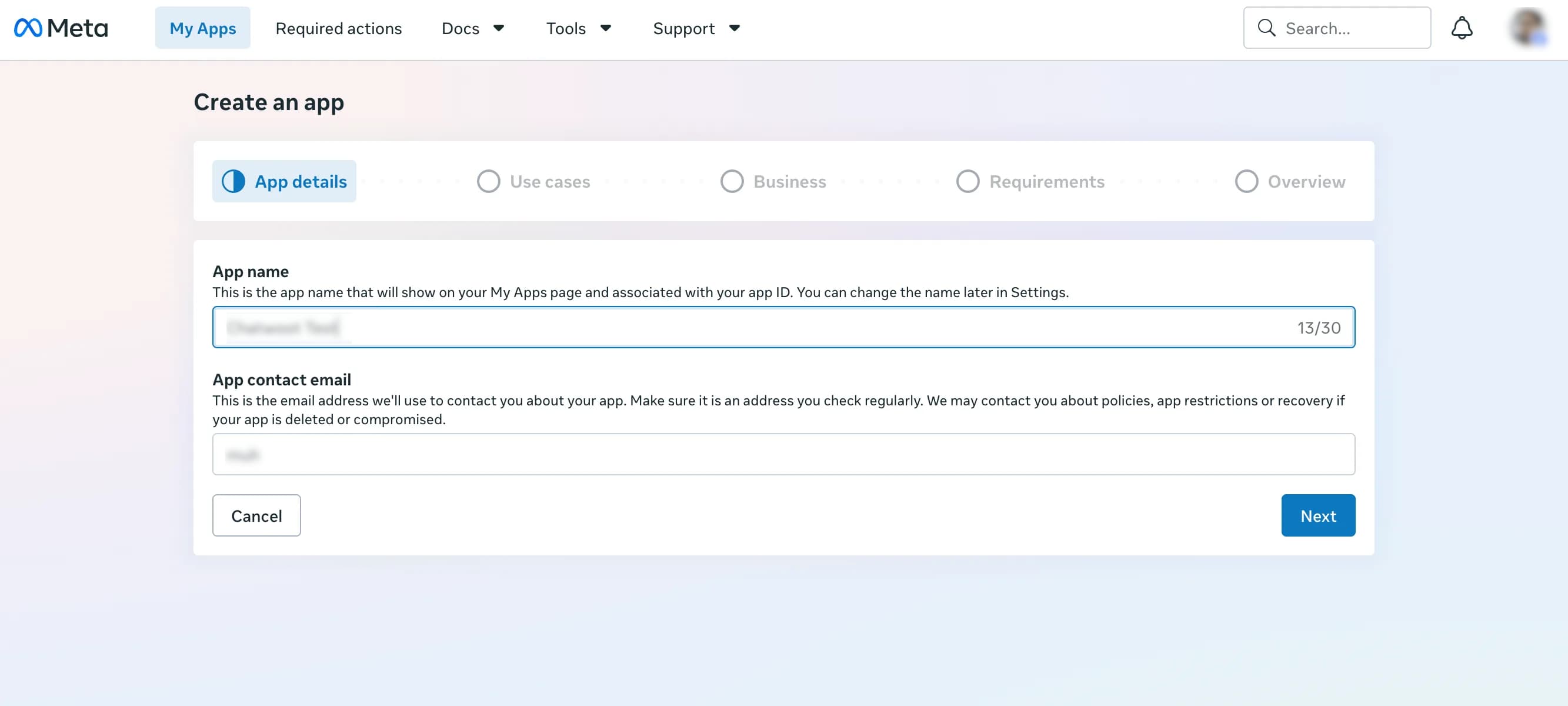
Al crearla, usa un nombre como VoiceBooker WhatsApp, introduce un correo de contacto, selecciona Business como tipo y crea la aplicación.
3. Añadir el caso de uso de WhatsApp
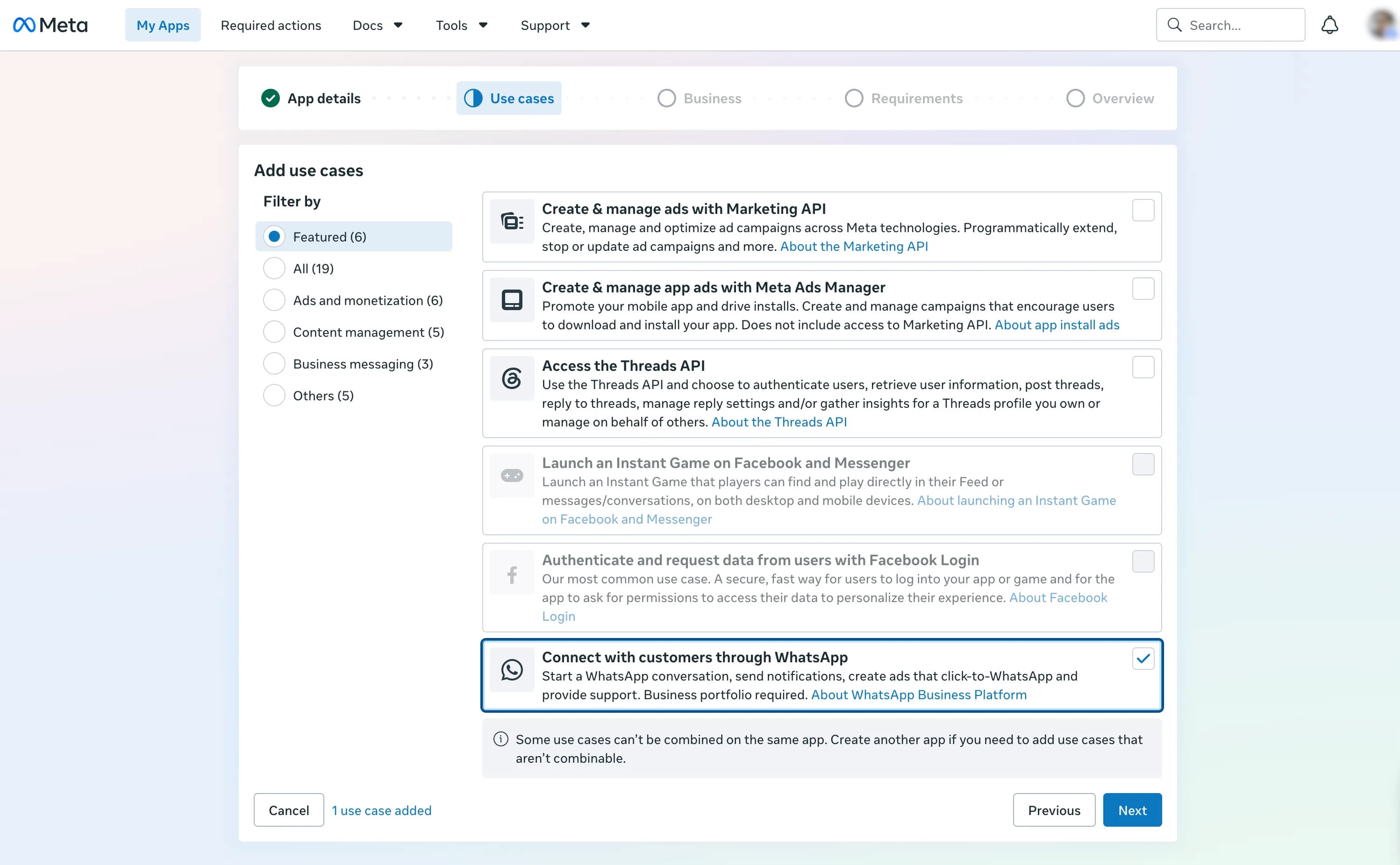
Selecciona Connect with customers through WhatsApp, elige el Meta Business Portfolio propietario de la WABA y completa la revisión.
4. Abrir WhatsApp API Setup
En la interfaz nueva, abre Use cases → Connect with customers through WhatsApp → Customize → API Setup. También puede aparecer como Basic setup → Step 2. Production setup. En aplicaciones antiguas, abre WhatsApp → API setup.
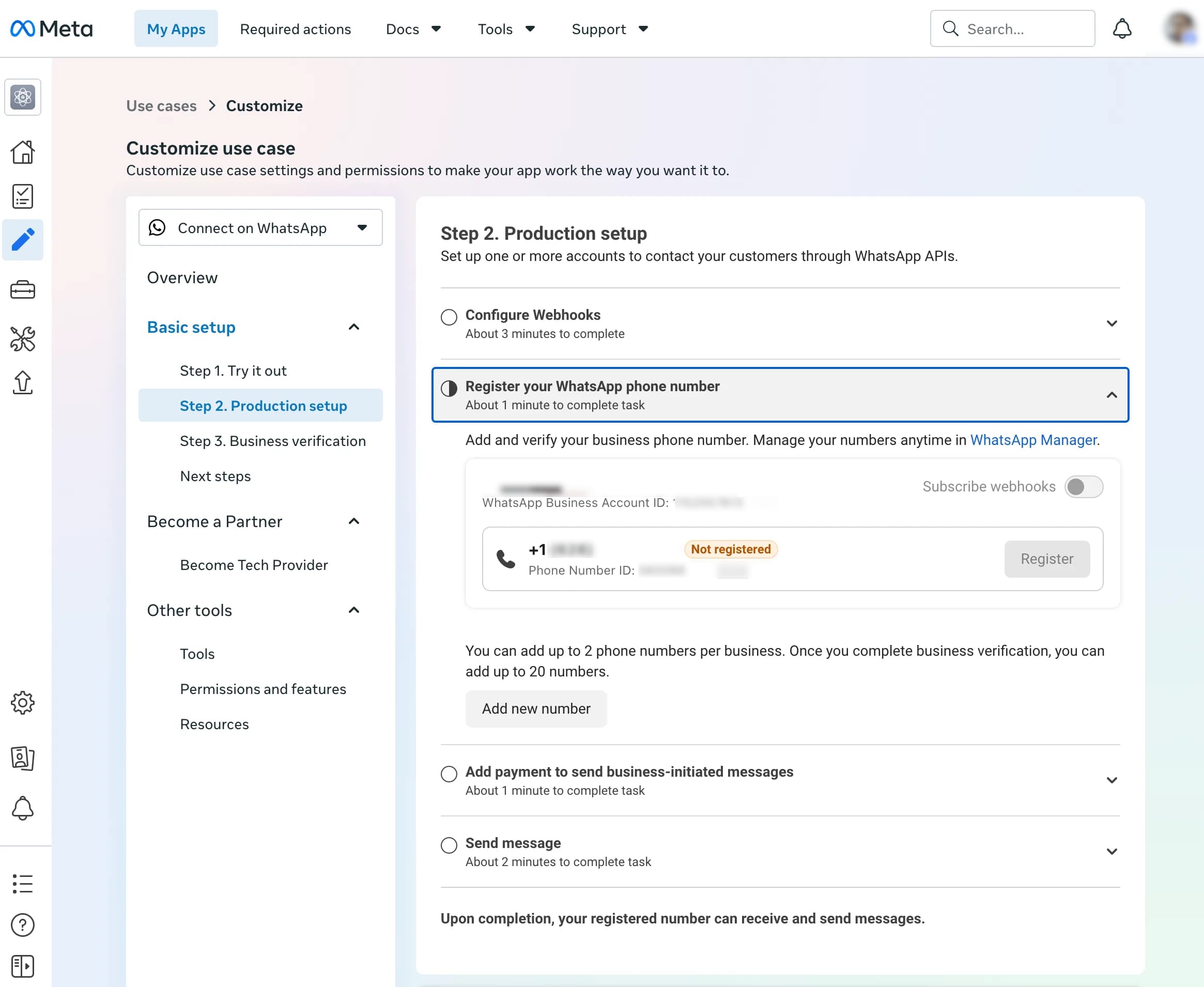
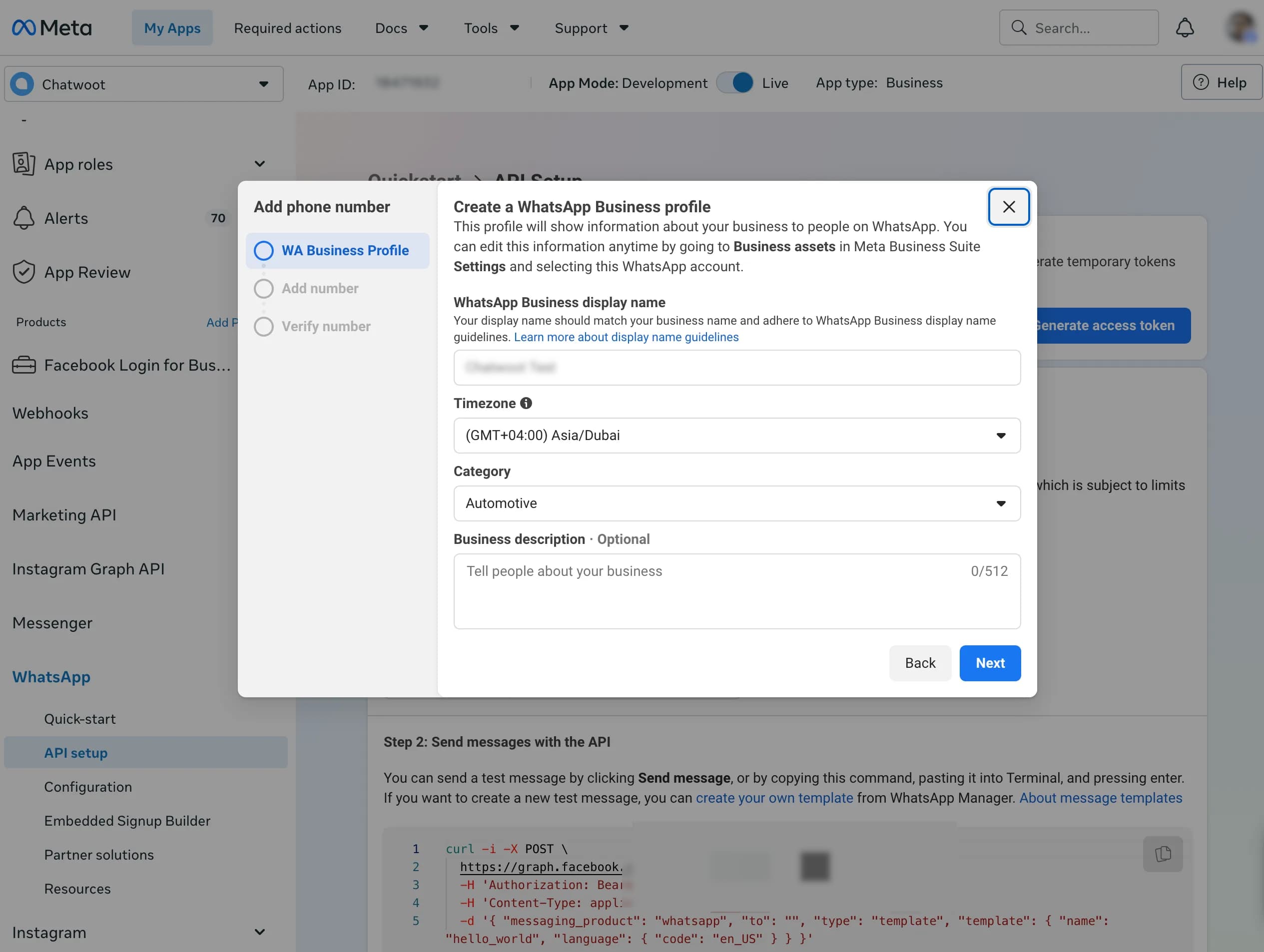
5. Añadir y verificar el número de empresa
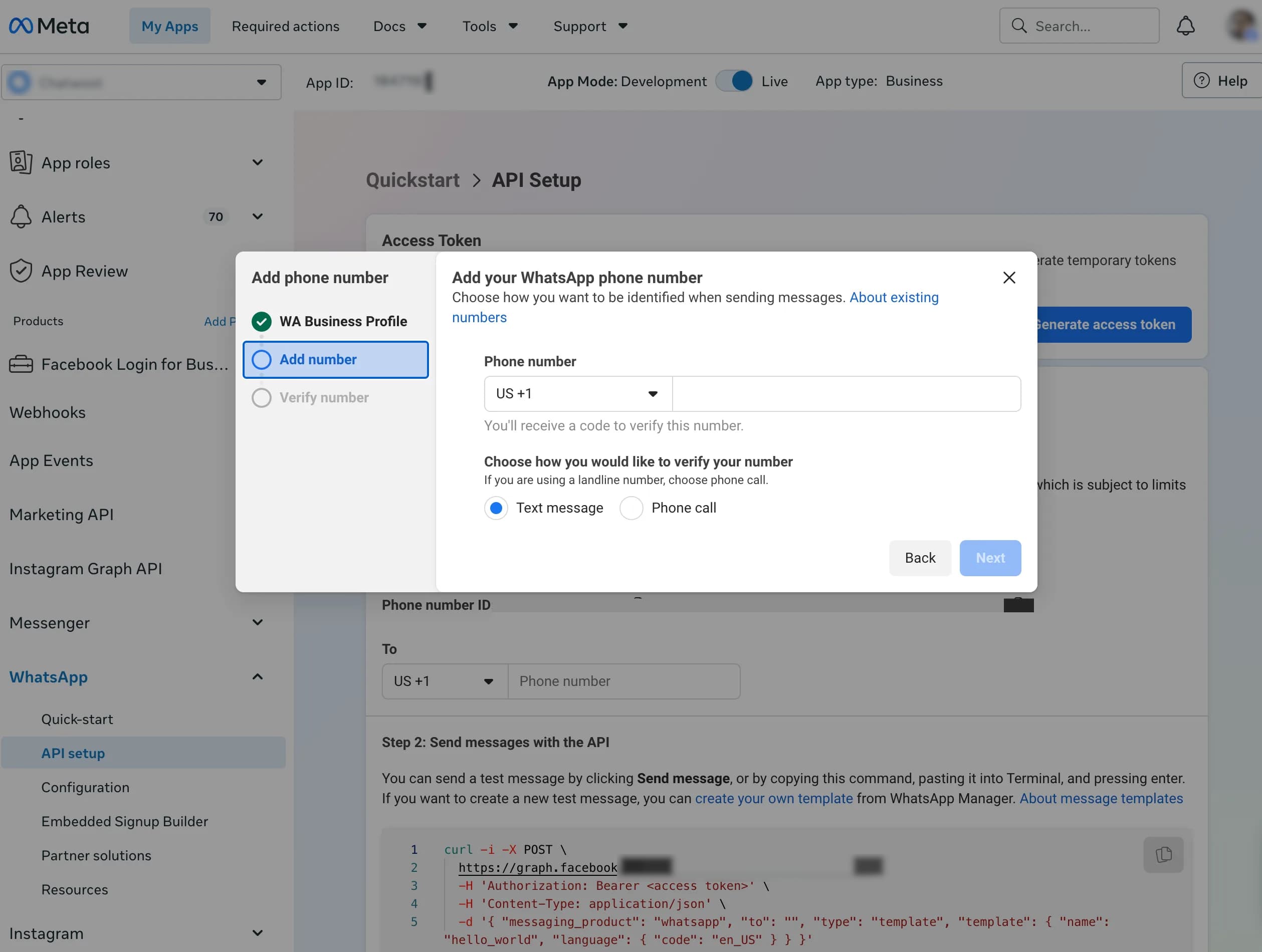
Si el número todavía no aparece, pulsa Add phone number, introduce los datos de la empresa y el número, selecciona SMS o llamada y escribe el código enviado por Meta.
Selecciona el número registrado en From y copia la Phone Number ID y la WhatsApp Business Account ID.
6. Crear el token de usuario del sistema
Abre Meta Business Settings para el Business Portfolio correspondiente.
- Ve a Users → System users y pulsa Add.
- Usa, por ejemplo, el nombre
VoiceBooker WhatsApp. - Selecciona Admin y crea el usuario.
- Asígnale la aplicación de WhatsApp y la WABA con los permisos necesarios.
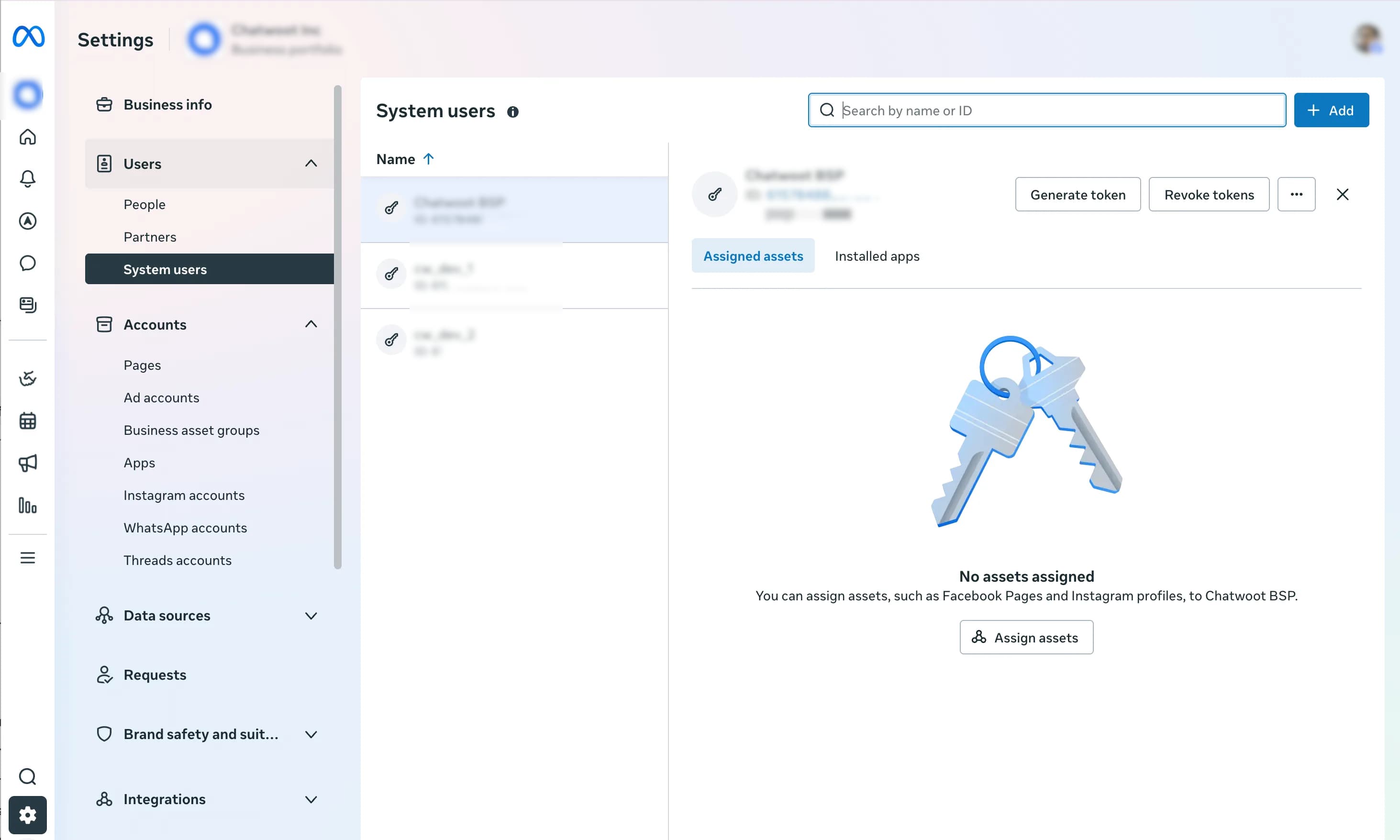
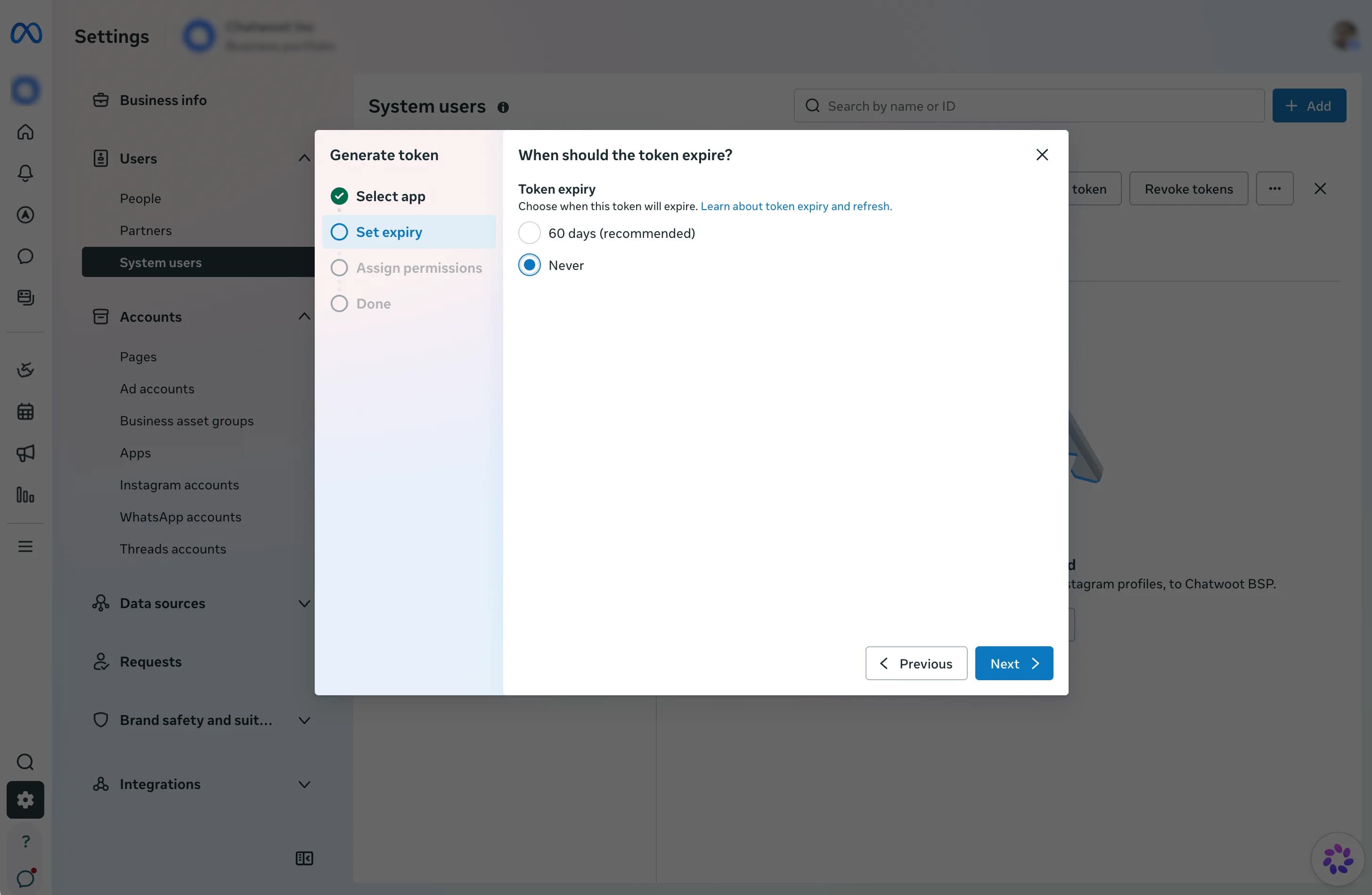
Pulsa Generate token, selecciona la aplicación de VoiceBooker y, si está disponible, elige Never. Selecciona whatsapp_business_management y whatsapp_business_messaging; añade whatsapp_business_manage_events si Meta lo requiere para webhooks.
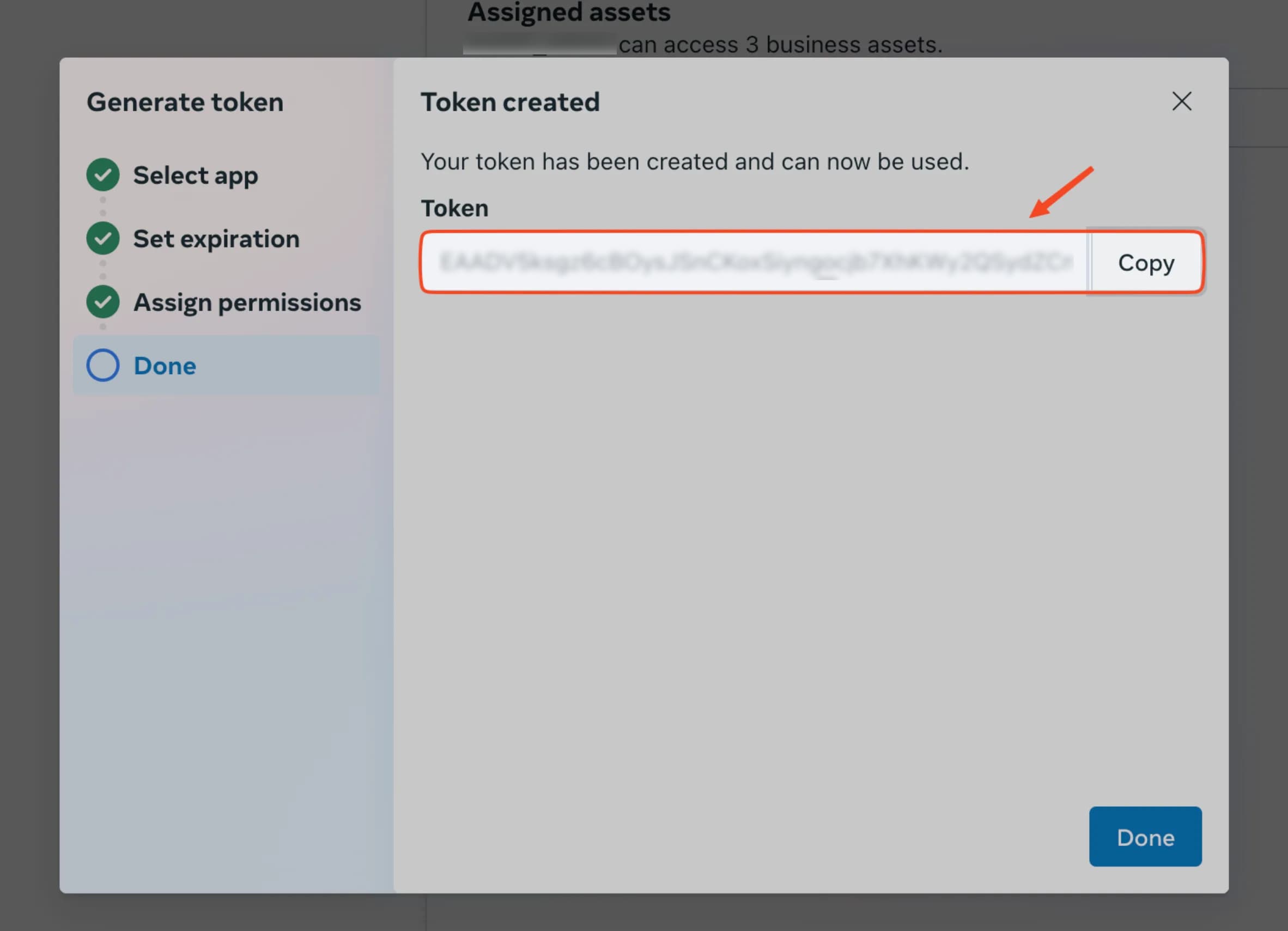
Genera el token y cópialo inmediatamente.
7. Conectar la cuenta en VoiceBooker
En VoiceBooker, abre Accounts → WhatsApp y crea o edita la cuenta de WhatsApp Business. Completa estos campos:
- Name: nombre de la conexión, por ejemplo
WhatsApp Business. - Account type: selecciona WhatsApp Business.
- Phone Number ID: ID numérico de Meta API Setup; no es el número visible.
- Business Account ID: ID numérico de la cuenta WhatsApp Business (WABA ID).
- API Access Token: token de larga duración del usuario del sistema creado en Meta Business Settings.
- Webhook URL: URL de callback de VoiceBooker que debes registrar en Meta.
- Verification token: token para verificar el webhook. Usa el mismo valor en VoiceBooker y Meta.
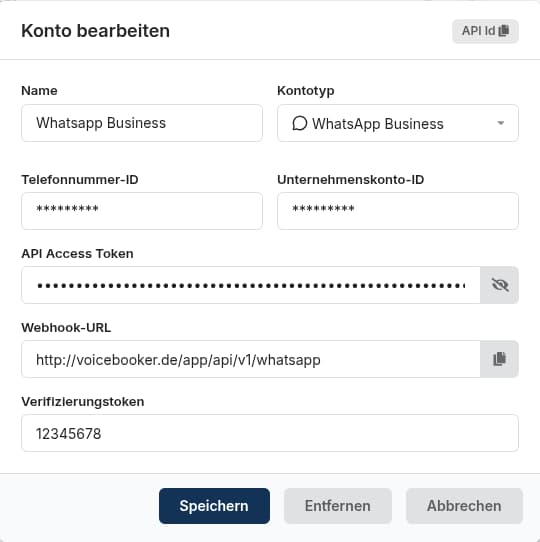
La integración muestra una Callback URL y un Verify Token. Cópialos en Meta en WhatsApp → Configuration → Webhooks, pulsa Verify and Save y suscríbete al campo messages. Si Meta muestra una acción WABA independiente llamada Subscribe, suscribe también la aplicación a la WABA.
Activa el canal, asígnalo al bot y envía un mensaje de prueba.
Notas importantes
- Los tokens temporales son para pruebas y normalmente caducan después de unas 24 horas.
- Un número activo en WhatsApp Business puede requerir coexistencia o migración.
- El número visible, la Phone Number ID y la WABA ID son valores distintos.
- Los mensajes entrantes requieren webhook verificado, suscripción a
messagesy un canal asignado a un bot.