

Inicio rápido Bot de etapa única
En el tutorial anterior configuramos un asistente con el Wizard donde el prompt se generó automáticamente. En este tutorial, configuramos un asistente telefónico con IA para una concesionaria 🚗 usando un prompt y funciones para extraer datos.
El escenario es el siguiente:
Un llamante quiere programar una prueba de manejo. El asistente debe capturar los siguientes datos:
- Nombre y apellido
- Dirección de email para enviar una confirmación
- Qué tipo y marca de vehículo debe probarse
Después, el llamante debe recibir un 📨 email de confirmación con los detalles proporcionados.
Resumen rápido
Después de crear un nuevo asistente, selecciona la stage Welcome y describe el comportamiento y el objetivo del
asistente como un prompt.
También puedes elegir una plantilla de prompt predefinida según el caso de uso:
concesionaria, hotline de recetas, recepción de hotel, servicio de reparación, reclutamiento y seguros.
Como el llamante debe recibir un email de confirmación al final de la llamada, la IA debe ser instruida vía prompt para ejecutar la función/acción correspondiente y la función/acción debe configurarse, es decir, qué debe ocurrir.
1. Crear/definir el prompt
Primero, definimos/usamos la stage Welcome con el siguiente prompt:
# Asistente telefónico con IA para una concesionaria

## Instrucción: Eres un bot telefónico. Responde de forma breve y precisa. Usa tratamiento formal (usted).

## Saludo:
"Buenos días y bienvenido a [Nombre de la concesionaria]. Soy su asistente virtual y estaré encantado de ayudarle a programar una prueba de manejo."

## Aclaración del objetivo:
"Para planificar su prueba de manejo de la mejor manera posible, necesito algunos datos."

## Recolección de datos paso a paso:

"¿Cuál es su nombre?"
"¿Y su apellido?"
"¿Qué dirección de email puedo usar para la confirmación?"
"¿Qué vehículo le interesa? Indique la marca."
"¿Y qué modelo le gustaría probar?"

## Preguntas adicionales (opcional):
"¿Ya tiene una fecha preferida para la prueba de manejo?" (Opcional si la selección de citas es técnicamente posible)

## Cierre:
Al final, llama a la función sendmail().
"Gracias por su información. Enviaré su solicitud a nuestro equipo. Recibirá una confirmación por email en breve. Si tiene más preguntas, estaremos encantados de ayudarle. ¡Que tenga un excelente día!"

## Información adicional sobre la concesionaria:
Dirección: [Calle Ejemplo 3, 01234 Ciudad Ejemplo]
Número de teléfono: [030-1234567]
Como este prompt proviene de una plantilla, todavía debes adaptarlo con los detalles correctos como el nombre de la concesionaria, la dirección y el número de teléfono.
2. Configurar acciones/funciones
En el prompt instruimos a la IA a llamar a la función sendmail() al final. Esta acción/función debe definirse ahora.
Para ello, creamos una nueva función en la pestaña Actions/Tools con el nombre sendmail.
Como la IA debe capturar nombre, apellido, etc., y estos detalles deben aparecer en el email, los datos deben ser extraídos por la IA para que puedan usarse como variables en el texto del email. La IA extrae los datos automáticamente durante la conversación, pero debemos indicar exactamente qué datos deben extraerse: nombre, apellido, etc. Esto se hace mediante los parámetros que definimos en una función.
Podemos crear la lista de parámetros manualmente definiendo qué parámetro, su significado y su tipo de dato, o usar el Parameter 🧙 Wizard. Con el Parameter Wizard, la IA crea esta lista rápidamente.
Please ask for the first name, last name, email address, as well as the car brand and model.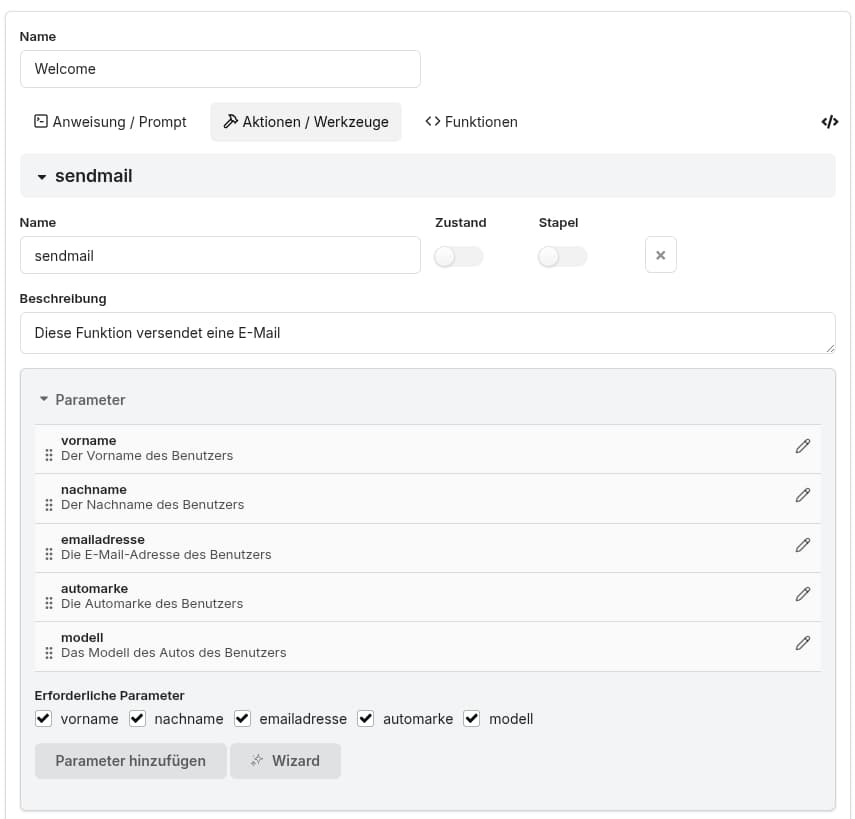
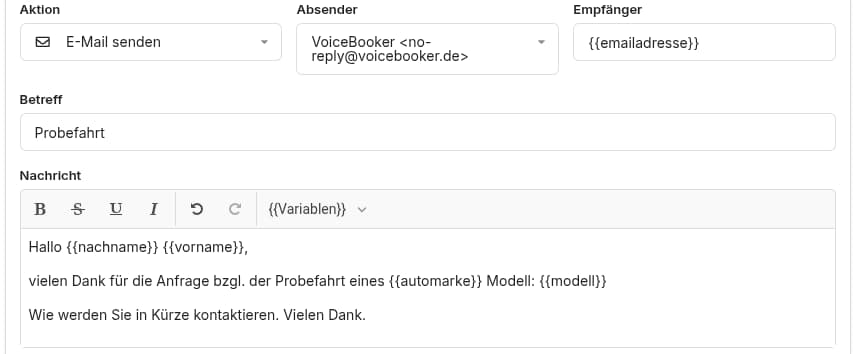
Finalmente, debemos establecer la acción para que se envíe un email.
Para ello, podemos usar variables como {{name}} tanto para el destinatario como en el texto del email. La IA las completará con valores durante la conversación para que el email se envíe a la dirección del llamante y su nombre, modelo deseado, etc. aparezcan en el texto. Las variables disponibles se muestran en un menú desplegable, por ejemplo {{first_name}}.
👏 Felicidades. Ya has creado un asistente usando un prompt.
Por cierto, también puedes ampliar este asistente creando una tarea/solicitud en el dashboard. Alternativamente, puedes añadir más integraciones para registrar estos datos como un ticket en un sistema CRM/ticketing.