

Número de teléfono/cuenta SIP
Elige tu número
Puedes usar VoiceBooker de dos formas:
- Comprar un número de VoiceBooker: un número de VoiceBooker está listo para usar inmediatamente y puede asignarse a un bot sin configurar un proveedor SIP externo.
- Usar tu número existente: un número de tu proveedor telefónico puede conectarse a VoiceBooker como un dispositivo SIP, similar a una extensión, o mediante una troncal SIP.
Esta página explica cómo integrar y conectar tu propio número con VoiceBooker. Para las llamadas salientes debes utilizar tu propio número y configurar una cuenta SIP que VoiceBooker pueda usar.
Integrar/configurar tu propio número
VoiceBooker puede conectar un número existente a un bot mediante un proveedor SIP. En la configuración de líneas, elige Cliente SIP (entrante/saliente) para registrar VoiceBooker con credenciales SIP, o Troncal SIP (entrante) para enviar las llamadas al URI de troncal mostrado por VoiceBooker.
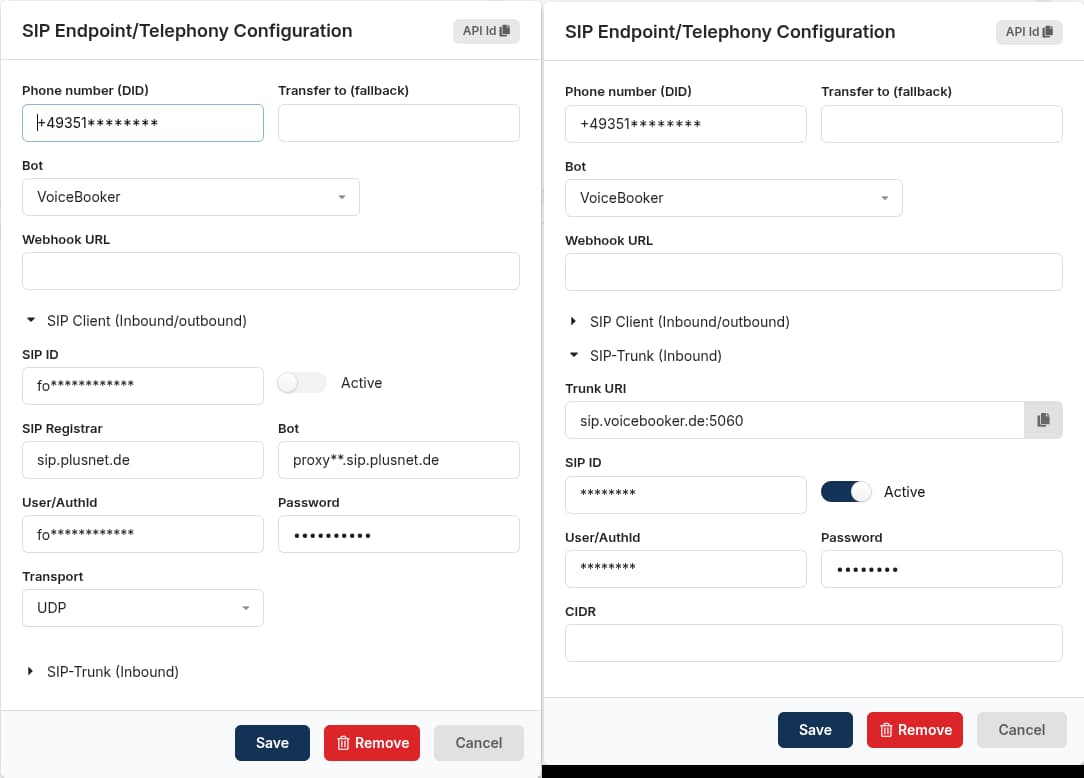
Configuración general
| Campo | Uso |
|---|---|
| Número de teléfono (DID) | Número público en formato internacional, por ejemplo +49301234567. |
| Transferir a | Número o URI SIP opcional; nunca incluyas la contraseña en el URI. |
| Bot | Bot que gestiona las llamadas entrantes. |
| Webhook | URL opcional para eventos del proveedor o de las llamadas. |
Cliente SIP (entrante/saliente)
| Campo | Uso |
|---|---|
| SIP ID / Usuario/AuthId | Credenciales del proveedor, que pueden ser distintas del número público. |
| Registrar / Proxy SIP | Servidores de registro y proxy del proveedor. |
| Contraseña | Contraseña SIP, que no se devuelve después de guardar. |
| Transporte | UDP, TCP o TLS según el proveedor. |
Troncal SIP (entrante)
| Campo | Uso |
|---|---|
| URI de troncal | Destino fijo de VoiceBooker; copia sip.voicebooker.de:5060. |
| SIP ID / Usuario / Contraseña / CIDR de troncal | Parámetros opcionales de autenticación y filtrado. |
Una URI SIP normalmente tiene el formato sip:<usuario>@<host>:<puerto>. No incluyas la contraseña y utiliza números en formato E.164. Para la troncal de VoiceBooker, copia exactamente sip.voicebooker.de:5060.
Proveedores
Los valores específicos mostrados en el portal de tu cuenta tienen prioridad.
Sipgate Business
| Campo | Valor |
|---|---|
| Registrar | sipconnect.sipgate.de |
| Proxy UDP | sipconnect.sipgate.de |
| Usuario/AuthId | SIP ID del endpoint |
| Transporte | UDP |
Sipgate Classic/Legacy
Para Sipgate Classic/Legacy, usa:
| Campo | Valor |
|---|---|
| Registrar | sipgate.de |
| Proxy UDP | sipgate.de |
| Usuario/AuthId | SIP ID del endpoint |
| Transporte | UDP |
easybell
En el portal easybell, abre Telefonanschluss → Verbindungen y copia las credenciales:
| Campo | Valor |
|---|---|
| Registrar | voip.easybell.de |
| Proxy | voip.easybell.de, salvo que se indique otro valor |
| Usuario/AuthId | Usuario SIP de la conexión |
| Transporte | UDP |
Para Cloud PBX puede ser necesario pbx.easybell.de; úsalo solo si el producto o el portal lo confirma.
fonial
| Campo | Valor |
|---|---|
| Registrar | sip.plusnet.de |
| Proxy | URL indicada en las credenciales de fonial, a menudo proxyXX.sip.plusnet.de |
| Usuario/AuthId | Usuario SIP de fonial |
| Transporte | UDP |
No adivines XX: copia el proxy del portal. Para una troncal entrante, usa la URI de troncal de VoiceBooker como destino.
PASCOM
Usa el dominio SIP proporcionado por PASCOM como registrar:
| Campo | Valor |
|---|---|
| Registrar | Dominio SIP proporcionado por PASCOM |
| Proxy | pascom.cloud |
| Usuario/AuthId | ID de usuario SIP de PASCOM |
| Contraseña | Contraseña SIP de PASCOM |
| Transporte | TLS |
Procedimiento
Confirma que existe un endpoint, DID o troncal activo, crea la cuenta, introduce el número y asigna el bot. Elige el modo correcto, copia los datos del proveedor, guarda y realiza una llamada de prueba. Si falla, comprueba por separado SIP ID, AuthId, contraseña, registrar, proxy, transporte y puerto. Los datos de los proveedores pueden cambiar; utiliza siempre los valores actuales del portal.