

Google Calendar
VoiceBooker incluye un servidor MCP de Google Calendar. Completa el flujo OAuth siguiente para permitirle acceder a un calendario de Google en nombre de la cuenta de Google que autorices.
El endpoint OAuth de VoiceBooker es:
https://voicebooker.de/app/api/v1/oauth21. Crea o selecciona un proyecto de Google Cloud
- Abre la Google Cloud Console.
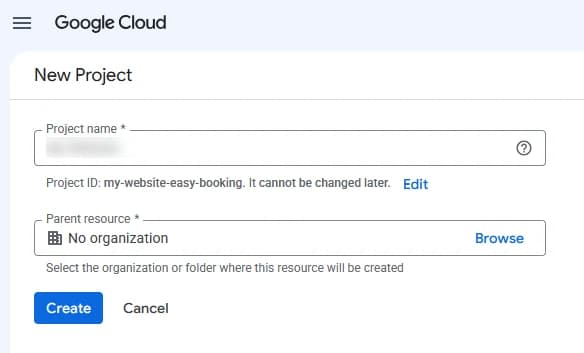
- Crea un proyecto o selecciona el proyecto que quieras usar con VoiceBooker.
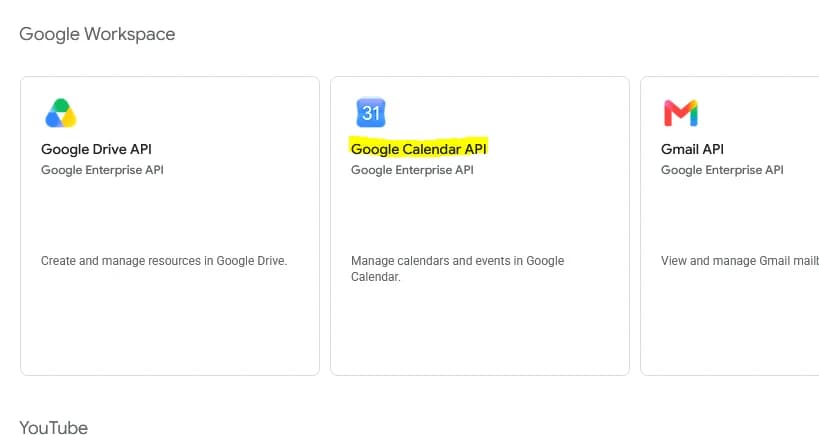
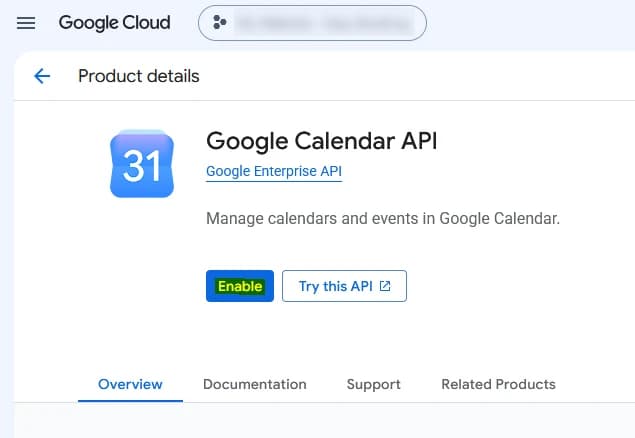
- Abre APIs & Services → Library, busca Google Calendar API y haz clic en Enable.
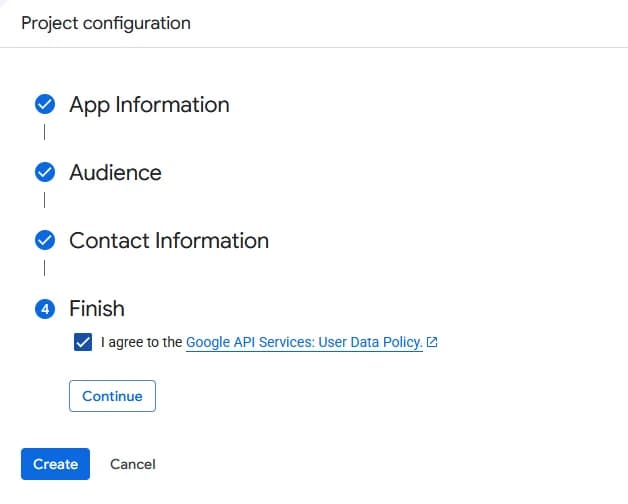
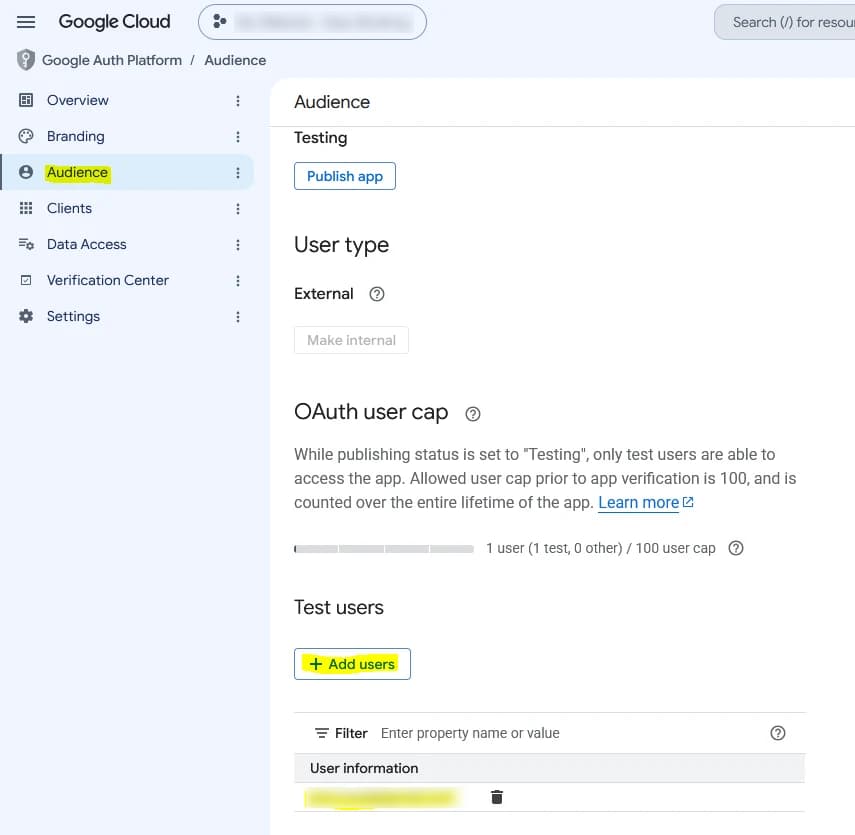
- Abre Google Auth Platform y configura el nombre de la aplicación, el correo de asistencia, la audiencia y la información de contacto.
2. Configura los permisos de Calendar
Añade estos permisos a la pantalla de consentimiento OAuth:
https://www.googleapis.com/auth/calendar.events
https://www.googleapis.com/auth/calendar
El permiso calendar.events permite crear, editar y eliminar eventos. El permiso calendar permite acceder a los calendarios y a la configuración de calendario que necesita el servidor MCP integrado de Google Calendar.
Durante las pruebas, Google puede mostrar una advertencia de aplicación no verificada. Añade las cuentas de prueba como usuarios de prueba en la configuración de consentimiento OAuth. Completa la verificación de Google antes de poner la aplicación a disposición de usuarios fuera del grupo de prueba.
3. Crea el cliente OAuth
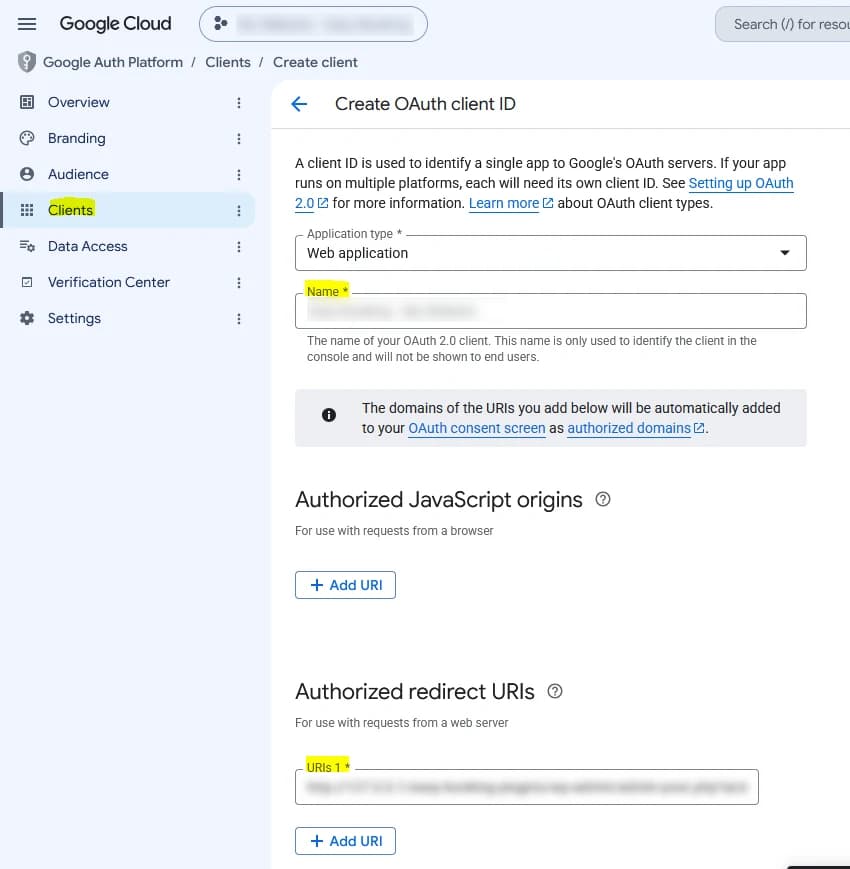
- En Google Auth Platform → Clients, haz clic en Create client.
- Selecciona Web application como tipo de aplicación.
- Añade esta URL exacta en Authorized redirect URIs:
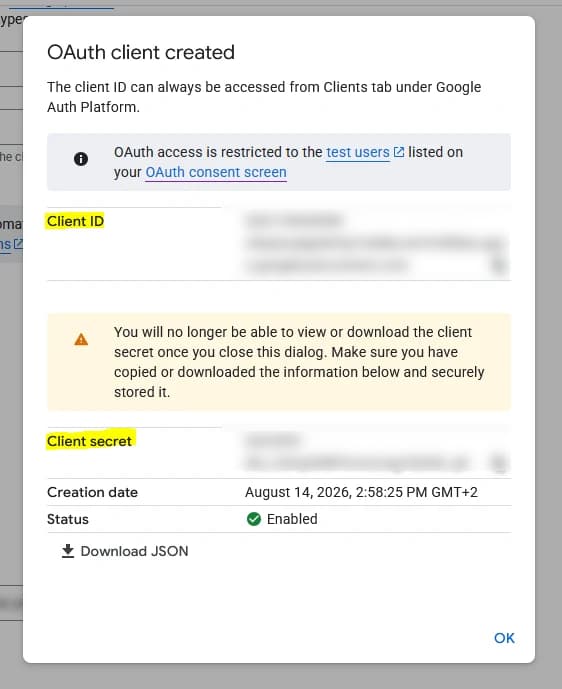
https://voicebooker.de/app/api/v1/oauth2- Crea el cliente y haz clic en Download JSON para descargar el archivo de credenciales. Conserva este archivo para la integración de Google Calendar de VoiceBooker.
4. Añade Google Calendar como integración en VoiceBooker
Añade tu cuenta de Google Calendar a VoiceBooker. El flujo OAuth se inicia automáticamente cuando pruebas y guardas la cuenta:
- Ve a la página Integraciones.
- Haz clic en Añadir integración.
- Elige Google Calendar.
- Haz clic en Añadir nueva cuenta.
- Asigna un nombre a la cuenta.
- Haz clic en JSON y selecciona el archivo de credenciales que descargaste en el paso anterior.
- Haz clic en Probar y guardar. Esto inicia automáticamente el flujo OAuth.
Esta integración permite a VoiceBooker usar tu Google Calendar para reservar citas y realizar operaciones de calendario relacionadas.
5. Completa el flujo OAuth
Después de hacer clic en Probar y guardar, VoiceBooker redirige el navegador a la página de autorización de Google y utiliza el endpoint OAuth de VoiceBooker como callback.
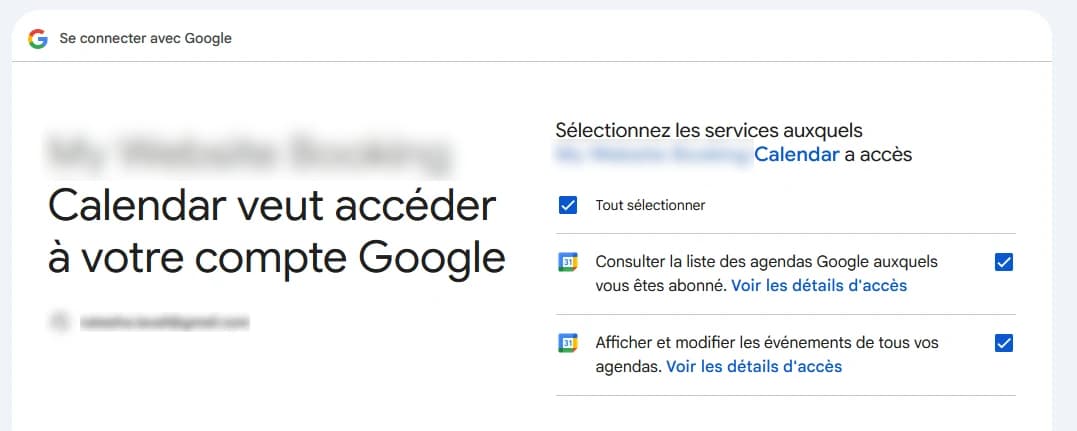
Cuando Google solicite tu consentimiento:
- Inicia sesión con la cuenta de Google cuyo calendario debe usar VoiceBooker.
- Revisa los permisos de Calendar solicitados.
- Haz clic en Allow.
Google devuelve el resultado de autorización a https://voicebooker.de/app/api/v1/oauth2. VoiceBooker completa el intercambio del código y guarda la autorización para el servidor MCP integrado de Calendar.
6. Solución de problemas
redirect_uri_mismatch: Comprueba quehttps://voicebooker.de/app/api/v1/oauth2esté registrada exactamente como URI de redirección autorizada en Google Cloud.- Google indica que la aplicación no está verificada: Añade la cuenta como usuario de prueba o completa la verificación de la aplicación OAuth.
- Falta una herramienta de Calendar: Vuelve a conectar el cliente MCP después de la autorización y confirma que la integración integrada de Google Calendar está habilitada para la cuenta de VoiceBooker.
- Permiso denegado: Confirma que se añadieron los dos permisos requeridos y vuelve a autorizar la cuenta de Google.
- Se usa el calendario equivocado: Enumera los calendarios disponibles y configura explícitamente el calendario deseado o su ID.
Para obtener más información, consulta la documentación de Google sobre OAuth 2.0 para aplicaciones web y los permisos de la API de Google Calendar.