
WhatsApp Business
Ligue o VoiceBooker ao seu próprio número da WhatsApp Business Platform através da WhatsApp Cloud API da Meta. Esta é uma configuração manual: a aplicação Meta, a conta WhatsApp Business (WABA), o número, o token do utilizador do sistema e o webhook são geridos por si.
Os nomes apresentados pela Meta podem mudar. As imagens mostram o fluxo manual de referência.
Se o número já estiver ativo na aplicação WhatsApp Business, não o elimine nem o registe sem verificar os requisitos de coexistência da Meta. Pode ser necessário utilizar a coexistência ou a migração.
1. Dados necessários da WhatsApp Cloud API
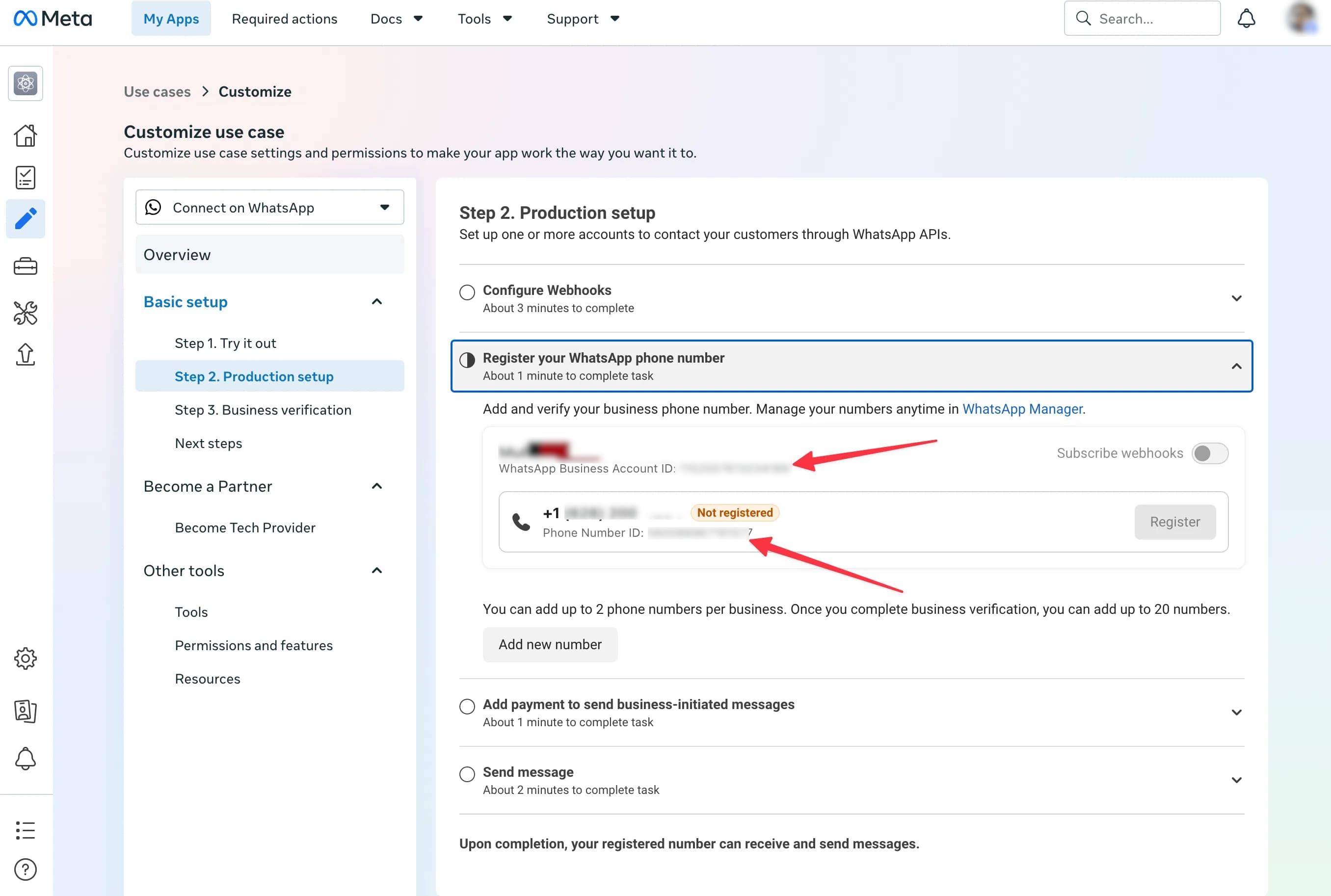
Antes de ligar a conta, precisa da WhatsApp Business Account ID (ID da WABA), da Phone Number ID (não o número visível) e de um token de longa duração do utilizador do sistema. Em produção, precisa também de um Meta Business Portfolio, uma WABA, uma aplicação Business com o caso de uso WhatsApp e um número verificado.
2. Criar ou selecionar uma aplicação Meta
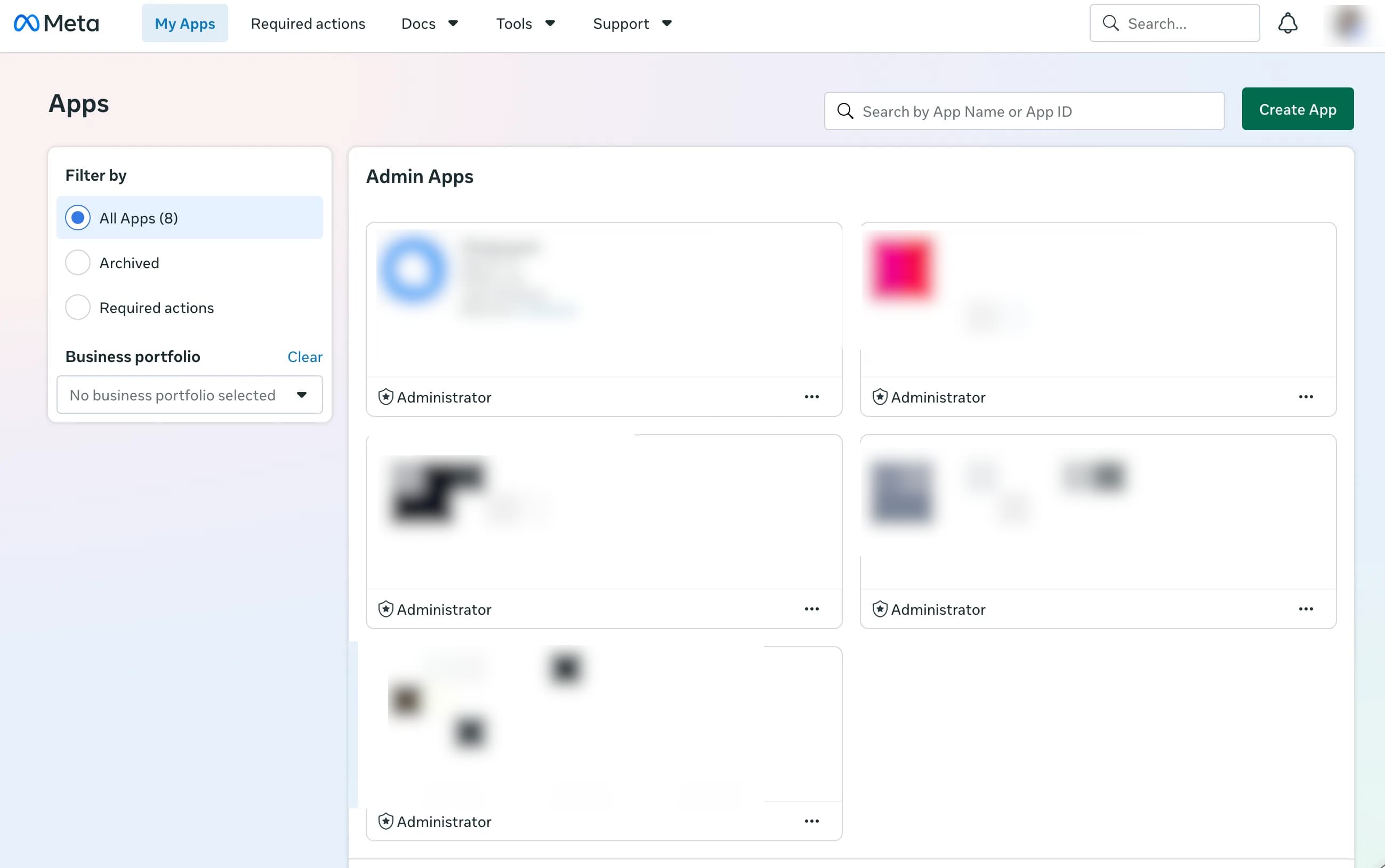
Abra o Meta for Developers e selecione uma aplicação existente ou crie uma nova.
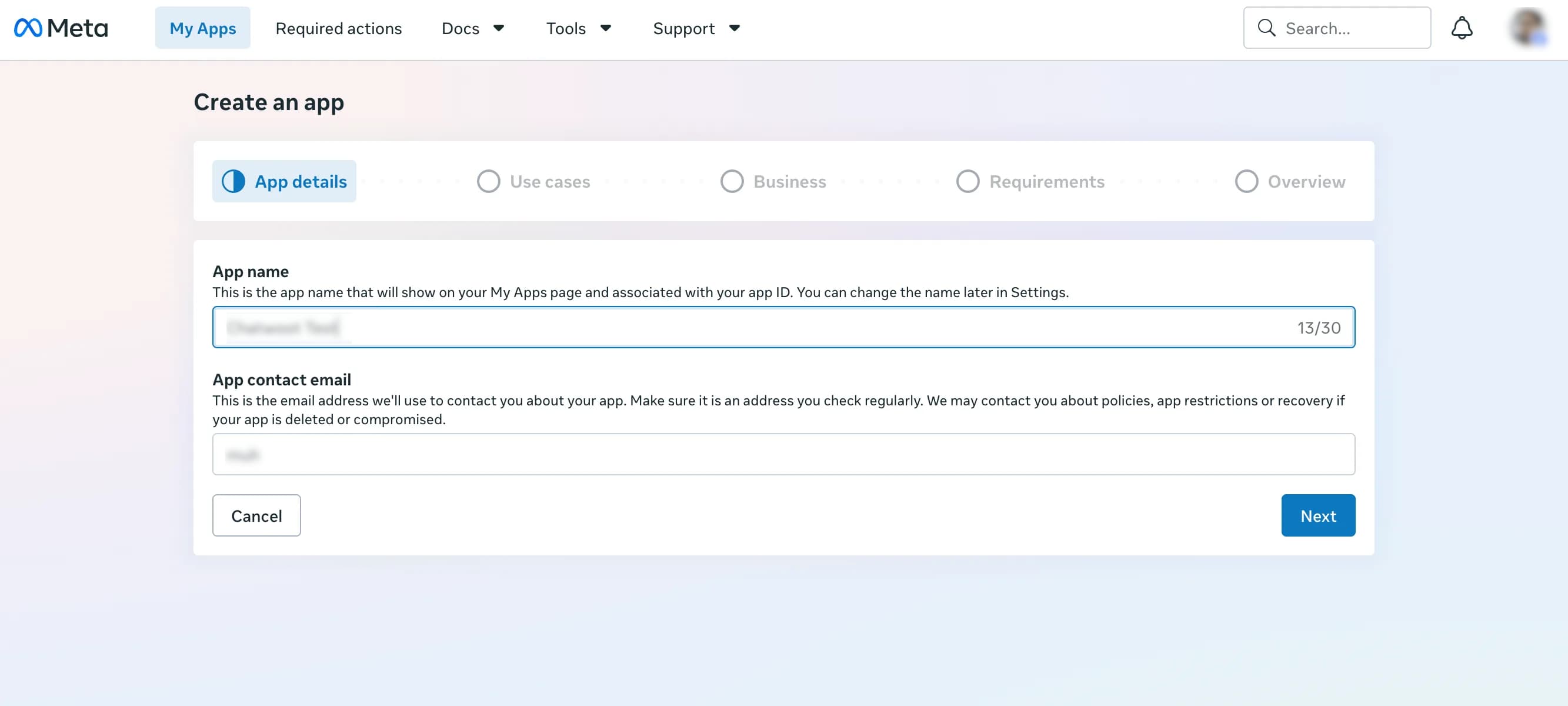
Ao criar a aplicação, use por exemplo VoiceBooker WhatsApp, introduza um e-mail de contacto, selecione Business e crie a aplicação.
3. Adicionar o caso de uso WhatsApp
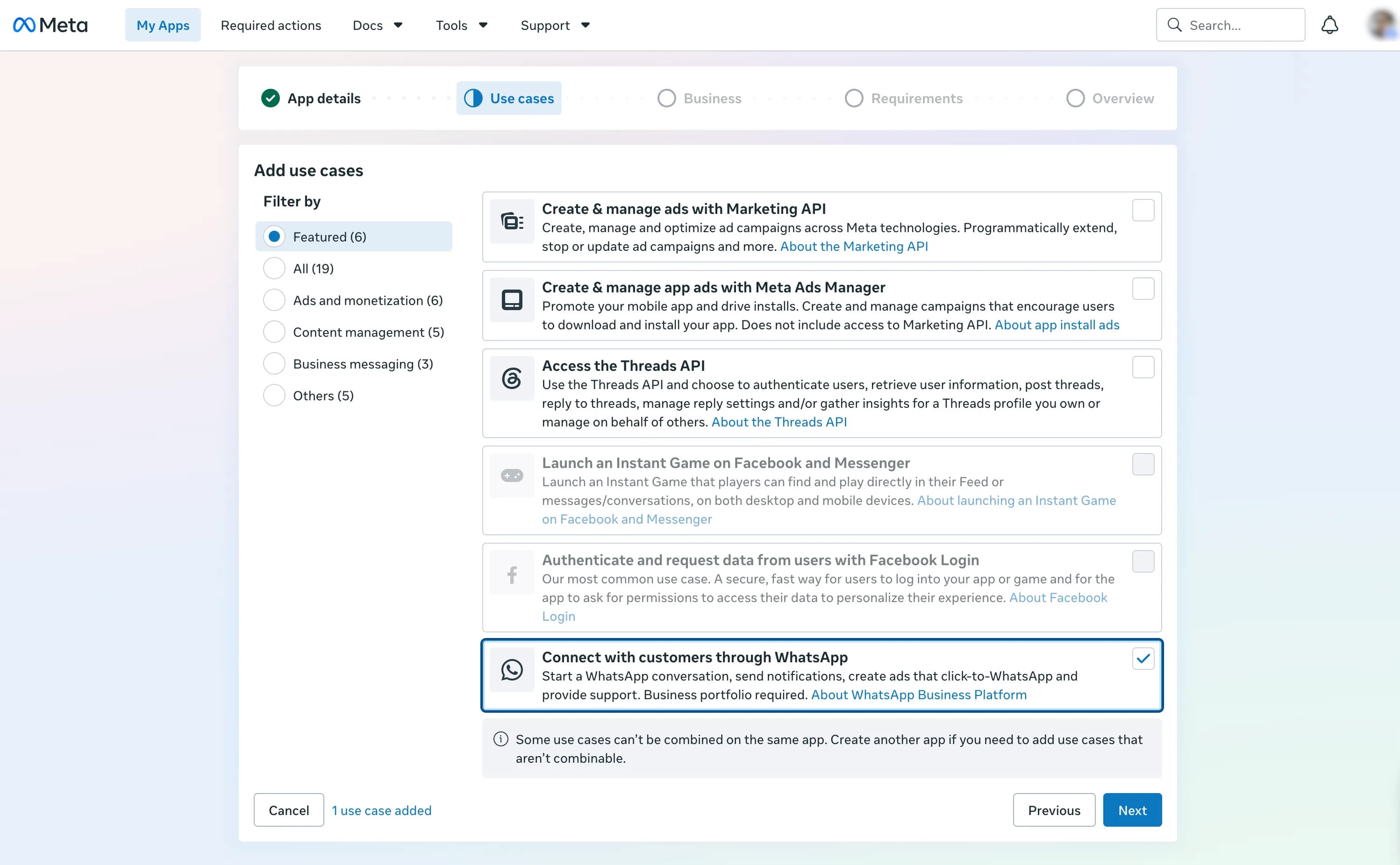
Selecione Connect with customers through WhatsApp, escolha o Meta Business Portfolio proprietário da WABA e conclua a revisão.
4. Abrir o WhatsApp API Setup
Na nova interface, abra Use cases → Connect with customers through WhatsApp → Customize → API Setup. Também pode aparecer em Basic setup → Step 2. Production setup. Nas aplicações antigas, abra WhatsApp → API setup.
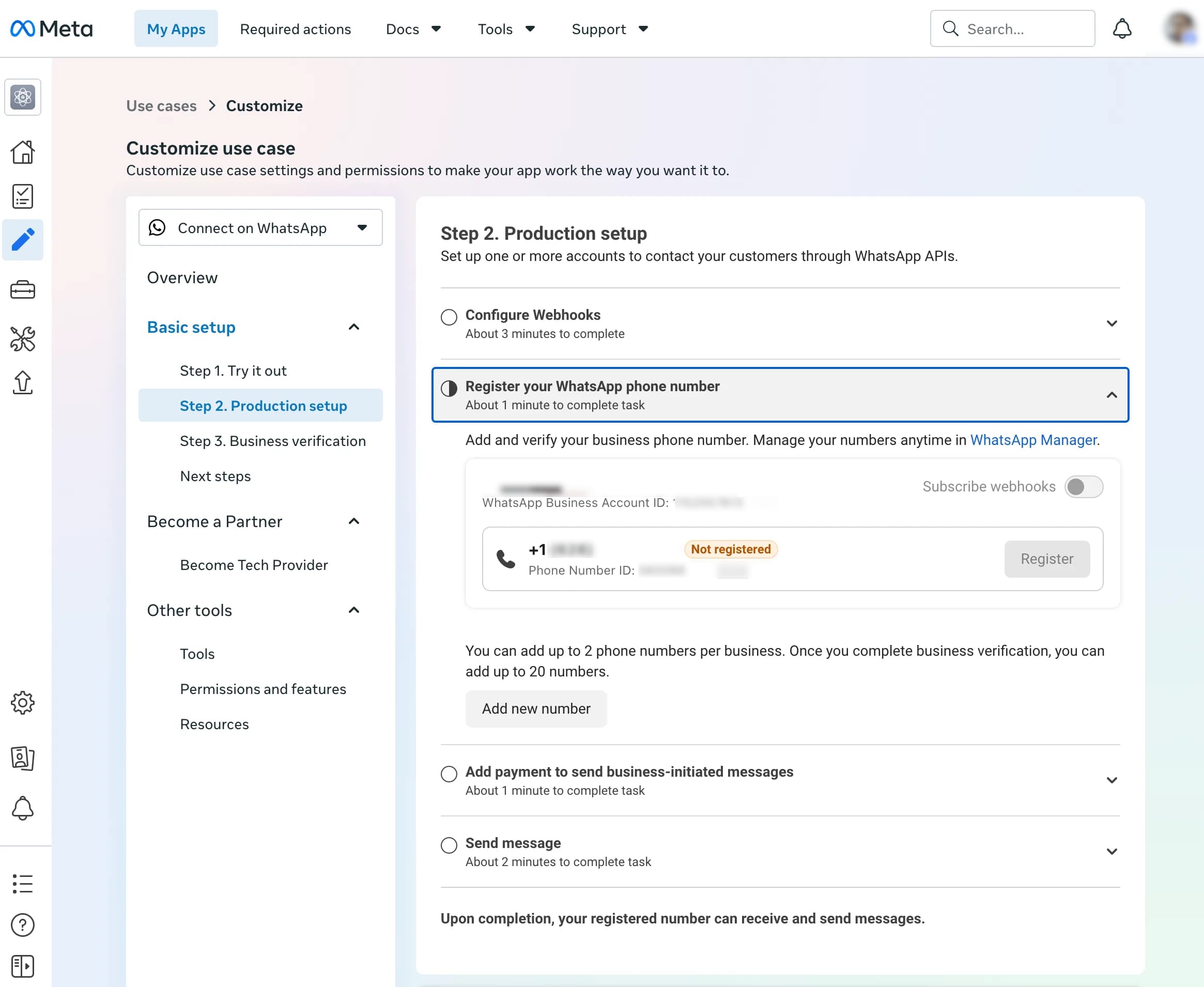
5. Adicionar e verificar o número empresarial
Se o número ainda não estiver disponível, clique em Add phone number, introduza os dados da empresa e o número, escolha a verificação por SMS ou chamada e introduza o código enviado pela Meta.
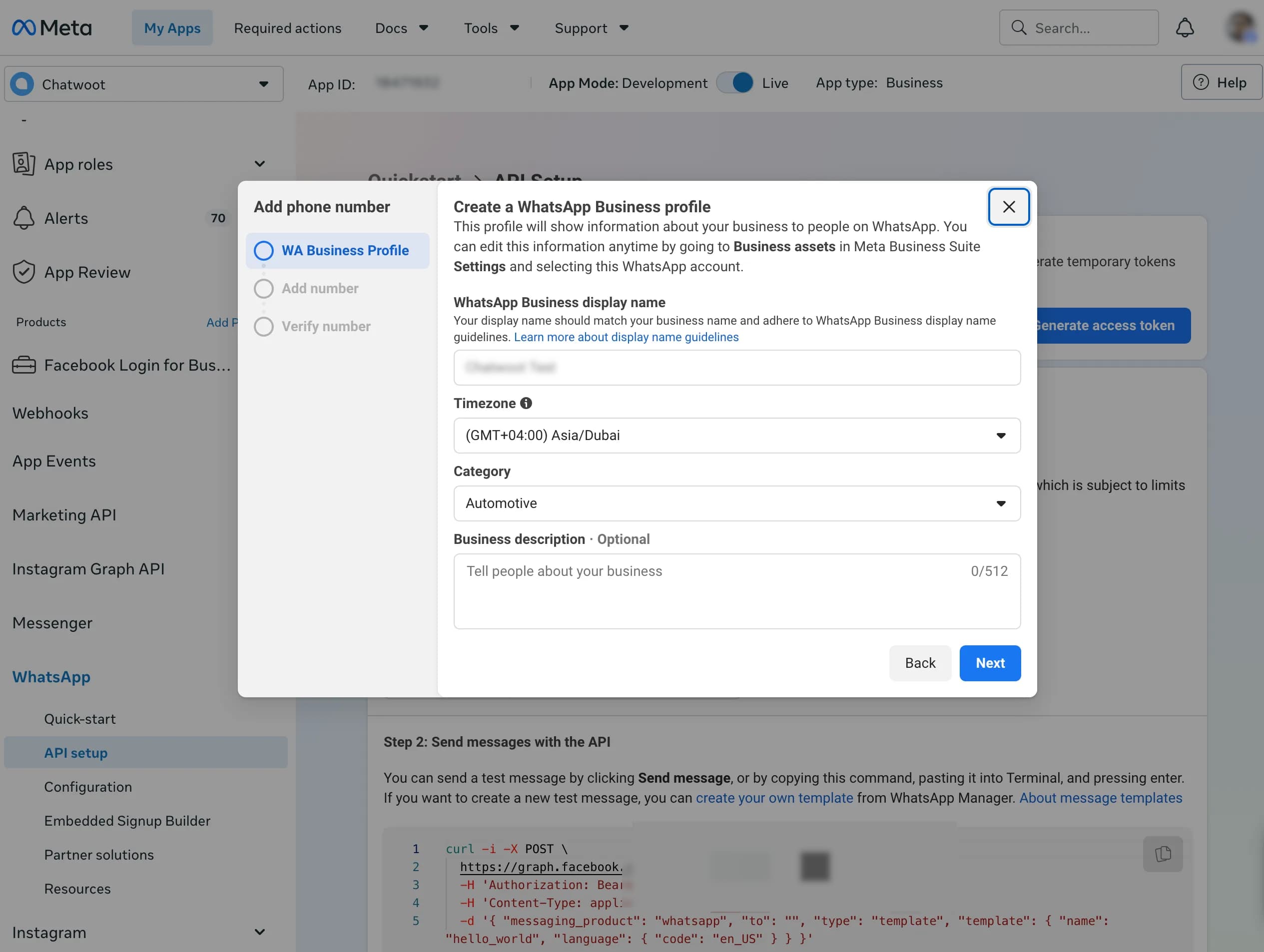
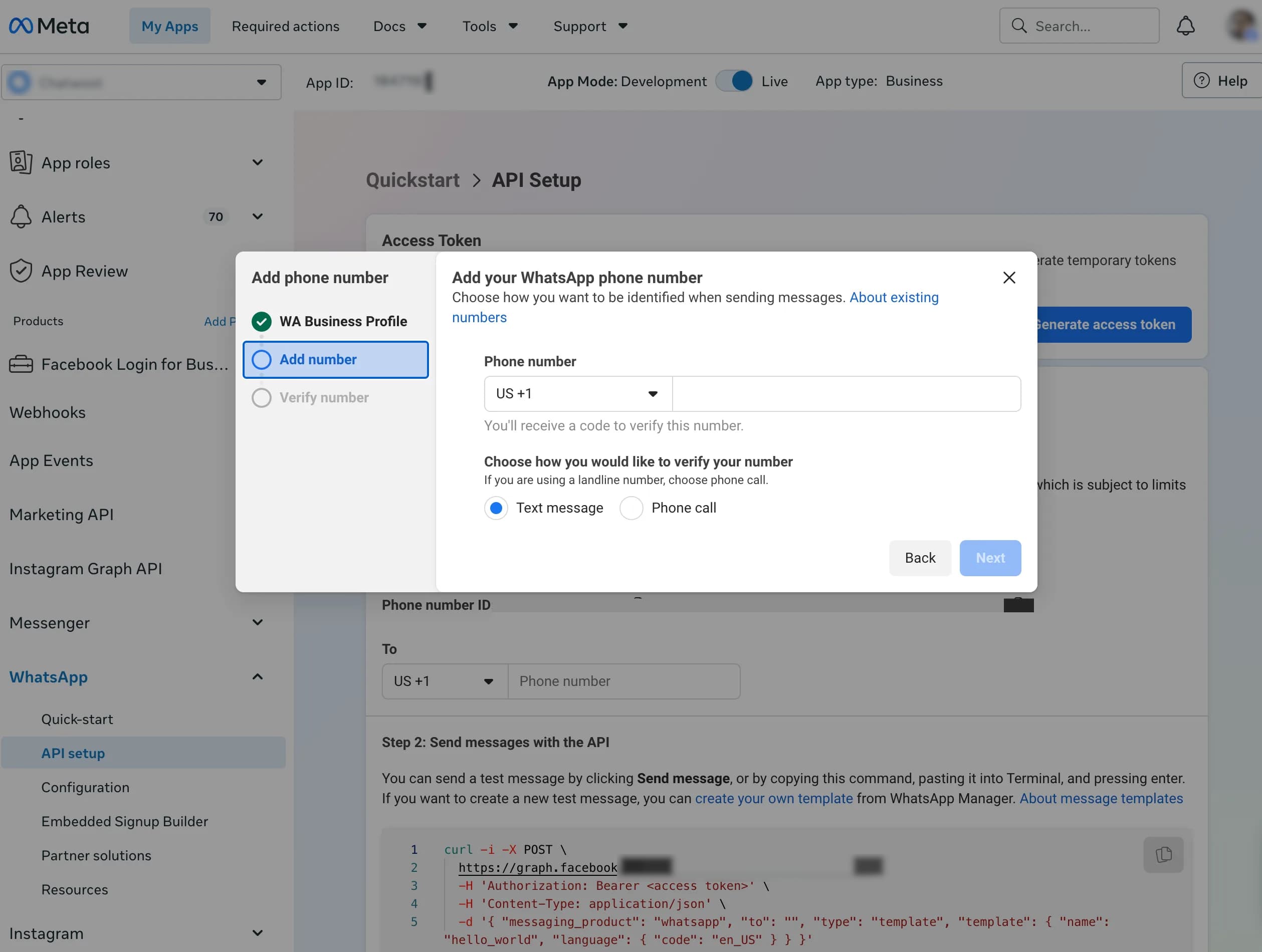
Selecione o número registado em From e copie a Phone Number ID e a WhatsApp Business Account ID.
6. Criar o token do utilizador do sistema
Abra as Meta Business Settings do Business Portfolio correto.
- Abra Users → System users e clique em Add.
- Use, por exemplo,
VoiceBooker WhatsAppcomo nome. - Selecione Admin e crie o utilizador do sistema.
- Atribua-lhe a aplicação WhatsApp e a WABA com as permissões necessárias.
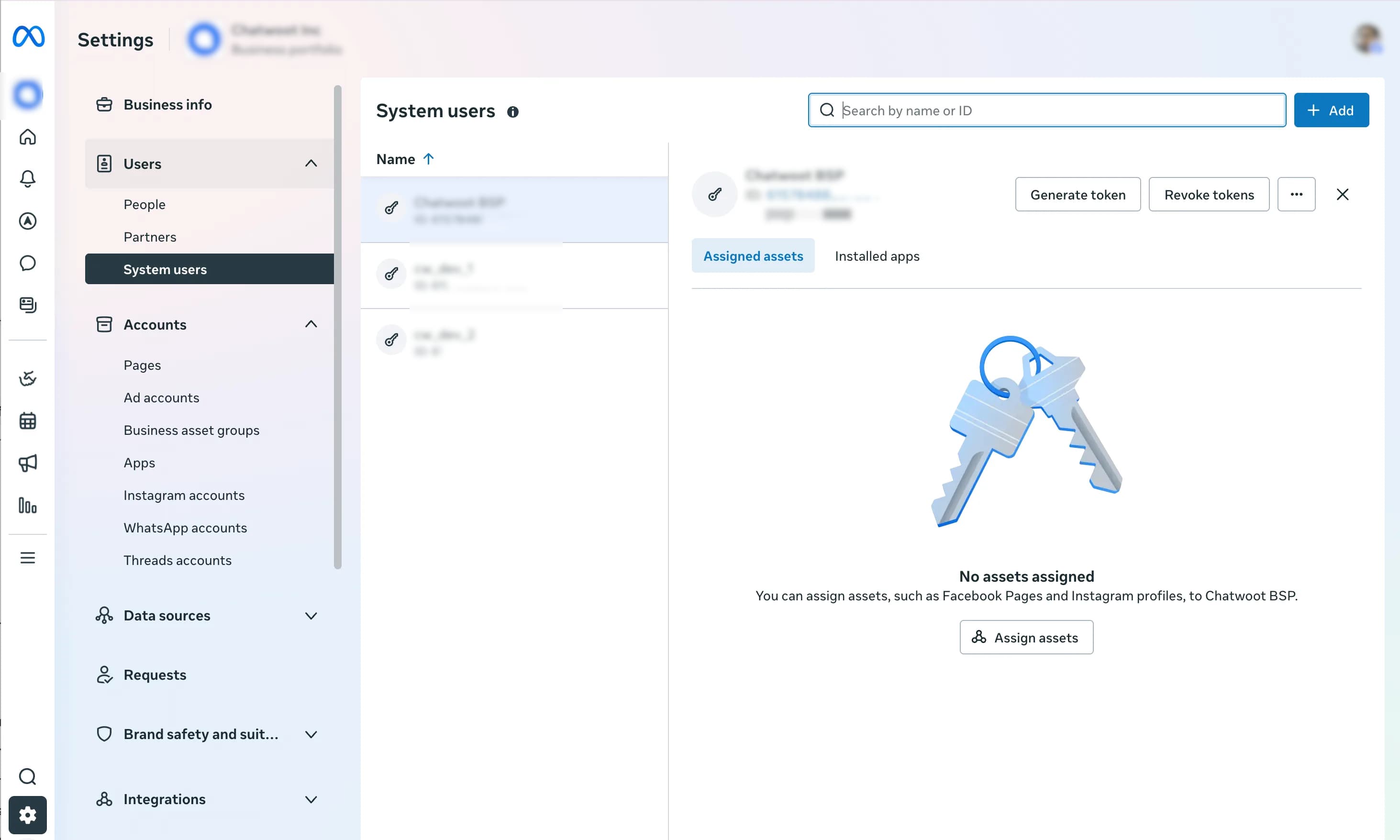
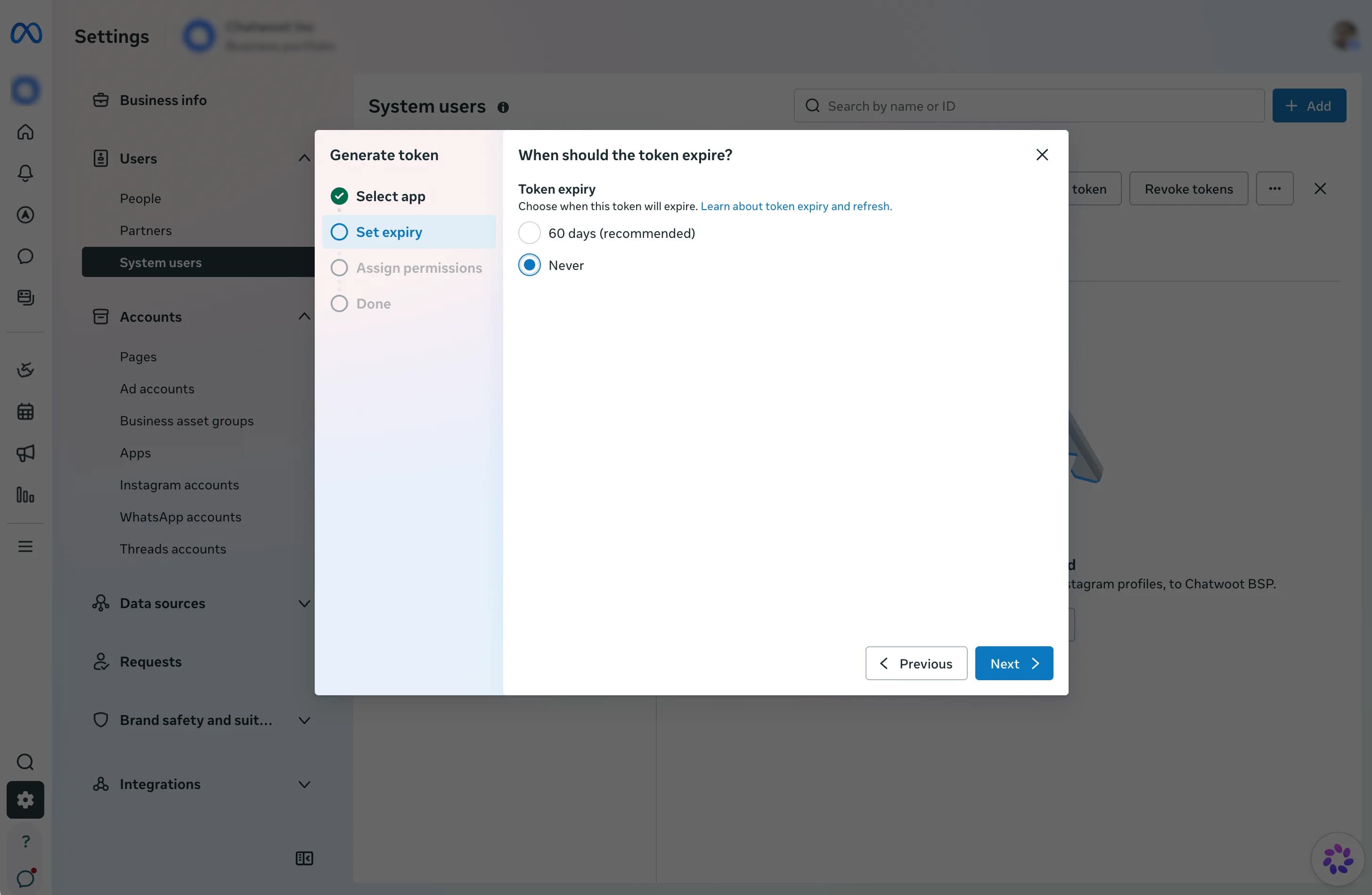
Clique em Generate token, selecione a aplicação VoiceBooker e, se estiver disponível, escolha Never. Selecione whatsapp_business_management e whatsapp_business_messaging; adicione whatsapp_business_manage_events se a Meta a exigir para os webhooks.
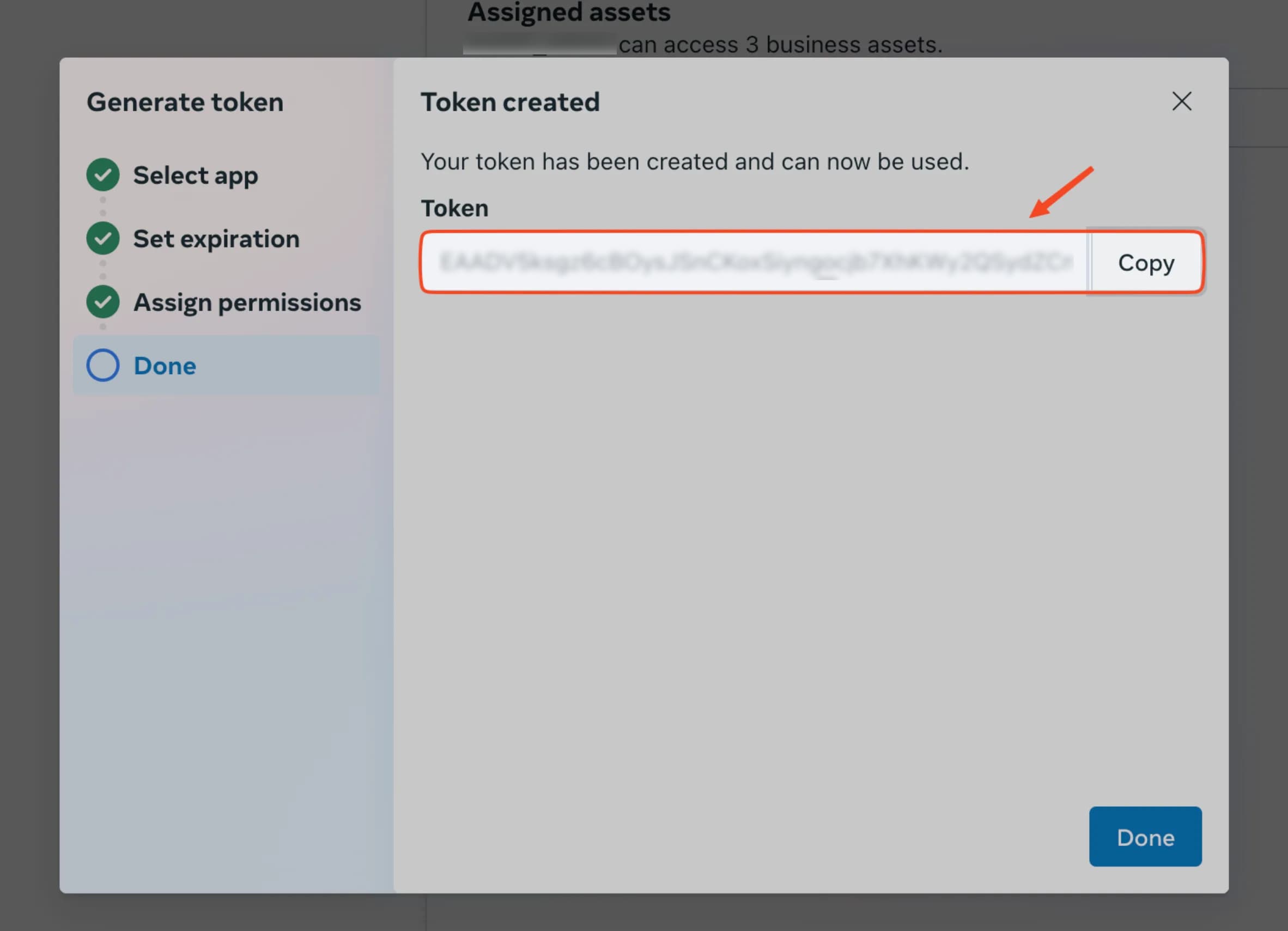
Gere o token e copie-o imediatamente.
7. Ligar a conta no VoiceBooker
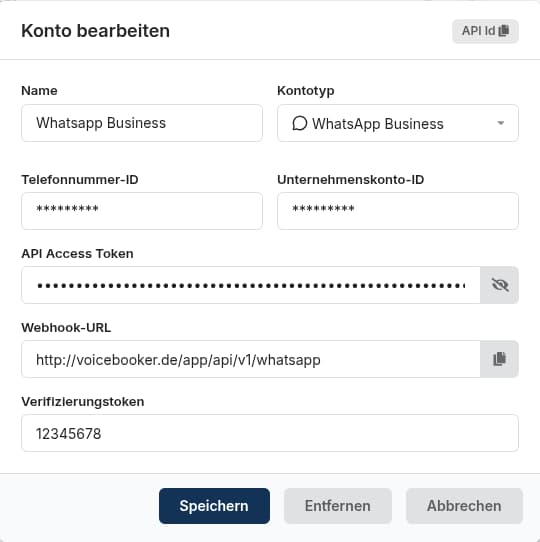
No VoiceBooker, abra Accounts → WhatsApp e crie ou edite a conta WhatsApp Business. Preencha estes campos:
- Name: nome da ligação, por exemplo
WhatsApp Business. - Account type: selecione WhatsApp Business.
- Phone Number ID: ID numérico do Meta API Setup, diferente do número visível.
- Business Account ID: ID numérico da conta WhatsApp Business (ID da WABA).
- API Access Token: token de longa duração do utilizador do sistema criado nas Meta Business Settings.
- Webhook URL: URL de callback do VoiceBooker a registar na Meta.
- Verification token: token usado para verificar o webhook. Utilize o mesmo valor no VoiceBooker e na Meta.
A integração fornece uma Callback URL e um Verify Token. Copie-os para a Meta em WhatsApp → Configuration → Webhooks, clique em Verify and Save e subscreva o campo messages. Se a Meta apresentar uma ação WABA separada chamada Subscribe, subscreva também a aplicação à WABA.
Ative o canal WhatsApp, atribua-o a um bot e envie uma mensagem de teste.
Notas importantes
- Os tokens temporários destinam-se a testes e normalmente expiram após cerca de 24 horas.
- Um número já ativo no WhatsApp Business pode exigir coexistência ou migração.
- O número visível, a Phone Number ID e o ID da WABA são valores diferentes.
- As mensagens recebidas requerem webhook verificado, subscrição de
messagese um canal atribuído a um bot.