

Início rápido Bot de etapa única
No tutorial anterior, configuramos um assistente com o Wizard onde o prompt foi gerado automaticamente. Neste tutorial, configuramos um assistente telefônico de IA para uma concessionária 🚗 usando um prompt e funções para extrair dados.
O cenário é o seguinte:
Um chamador deseja agendar um test drive. O assistente deve capturar os seguintes dados do chamador:
- Nome e sobrenome
- Endereço de email para envio da confirmação
- Qual tipo e marca do veículo para o test drive
Depois, o chamador deve receber um 📨 email de confirmação com os detalhes fornecidos.
Visão geral rápida
Depois de criar um novo assistente, selecione a stage Welcome e descreva o comportamento e o objetivo do
assistente como um prompt.
Você também pode escolher um template de prompt pré‑construído de acordo com o caso de uso:
concessionária, hotline de prescrições, recepção de hotel, serviço de reparos, recrutamento e seguros.
Como o chamador deve receber um email de confirmação ao final da chamada, a IA deve ser instruída via prompt a executar a função/ação correspondente e a função/ação deve ser configurada, ou seja, o que deve acontecer.
1. Criar/definir o prompt
Primeiro, definimos/usamos a stage Welcome com o seguinte prompt:
# Assistente telefônico de IA para uma concessionária

## Instrução: Você é um bot telefônico. Responda de forma breve e precisa. Use tratamento formal (senhor/senhora).

## Saudação:
"Bom dia e bem-vindo à [Nome da Concessionária]. Sou seu assistente virtual e terei prazer em ajudar a agendar um test drive."

## Esclarecimento do objetivo:
"Para planejar seu test drive da melhor forma, preciso de algumas informações."

## Coleta de dados passo a passo:

"Qual é o seu nome?"
"E o seu sobrenome?"
"Qual endereço de email posso usar para a confirmação?"
"Qual veículo você tem interesse? Por favor, informe a marca."
"E qual modelo você gostaria de testar?"

## Perguntas adicionais (opcionais):
"Você já tem uma data preferida para o test drive?" (Opcional se a seleção de horário for tecnicamente possível)

## Encerramento:
No final, chame a função sendmail().
"Obrigado pelas informações. Vou encaminhar sua solicitação para nossa equipe. Você receberá uma confirmação por email em breve. Se tiver outras dúvidas, estamos à disposição. Tenha um ótimo dia!"

## Informações adicionais sobre a concessionária:
Endereço: [Rua Exemplo 3, 01234 Cidade Exemplo]
Telefone: [030-1234567]
Como esse prompt vem de um template, você ainda precisa adaptá‑lo com os detalhes corretos como nome da concessionária, endereço e telefone.
2. Configurar ações/funções
No prompt, instruímos a IA a chamar a função sendmail() ao final. Essa ação/função precisa ser definida agora.
Para isso, criamos uma nova função na aba Actions/Tools com o nome sendmail.
Como a IA deve capturar nome, sobrenome etc., e esses detalhes devem aparecer no email, os dados precisam ser extraídos pela IA para que possam ser usados como variáveis no texto do email. A IA extrai esses dados automaticamente durante a conversa, mas precisamos dizer exatamente quais dados devem ser extraídos: nome, sobrenome etc. Isso é feito por meio dos parâmetros que definimos em uma função.
Podemos criar a lista de parâmetros manualmente definindo qual parâmetro, seu significado e tipo de dado, ou usar o Parameter 🧙 Wizard. Com o Parameter Wizard, a IA cria essa lista rapidamente.
Please ask for the first name, last name, email address, as well as the car brand and model.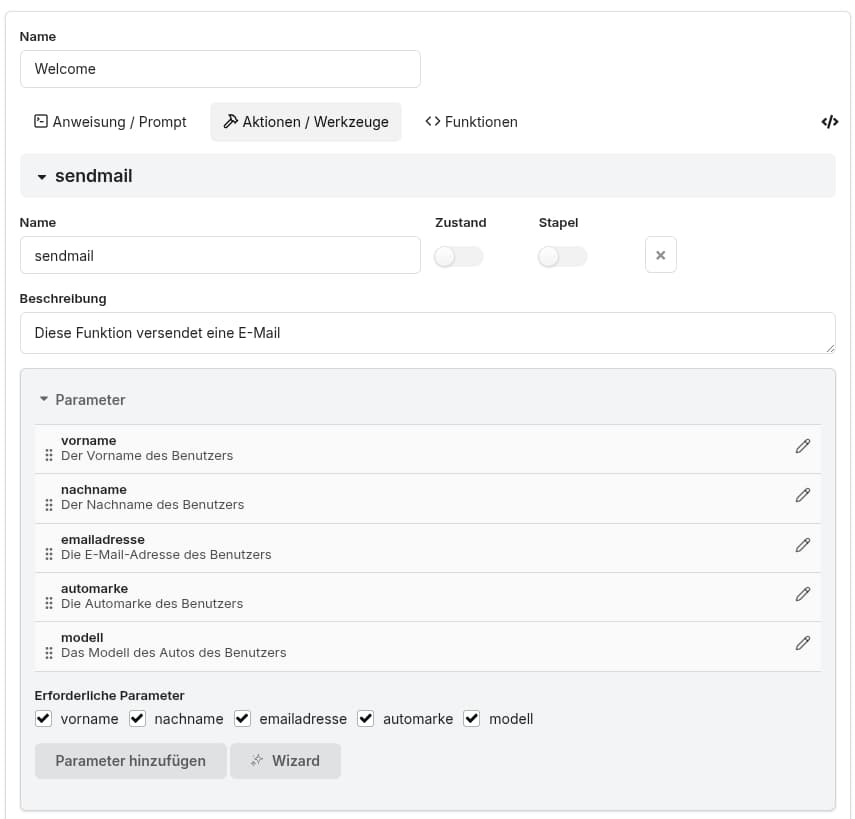
Por fim, precisamos definir a ação para que um email seja enviado.
Para isso, podemos usar variáveis como {{name}} tanto para o destinatário quanto no texto do email. A IA preencherá essas variáveis durante a conversa para que o email seja enviado ao endereço do chamador e o nome, modelo desejado etc. apareçam no texto. As variáveis disponíveis são mostradas em um menu suspenso, por exemplo {{first_name}}.
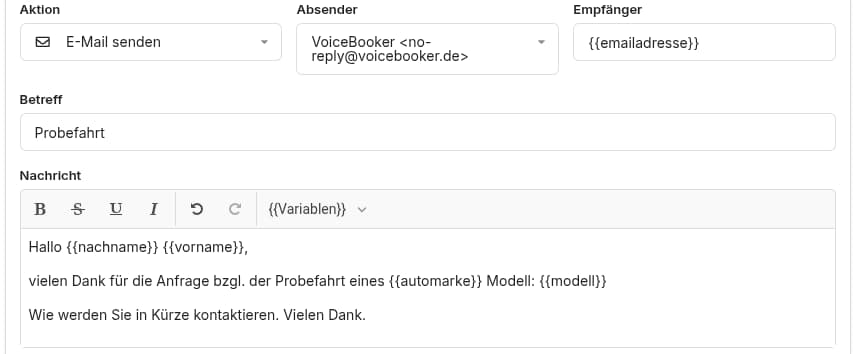
👏 Parabéns. Você criou um assistente usando um prompt.
Aliás, você também pode estender esse assistente criando uma tarefa/solicitação no dashboard. Alternativamente, você pode adicionar integrações para registrar esses dados como um ticket em um sistema CRM/ticketing.