
Google Calendar
O VoiceBooker inclui um servidor MCP do Google Calendar. Conclua o fluxo OAuth abaixo para permitir que ele acesse um calendário Google em nome da conta Google que você autorizar.
O endpoint OAuth do VoiceBooker é:
https://voicebooker.de/app/api/v1/oauth21. Crie ou selecione um projeto do Google Cloud
- Abra o Google Cloud Console.
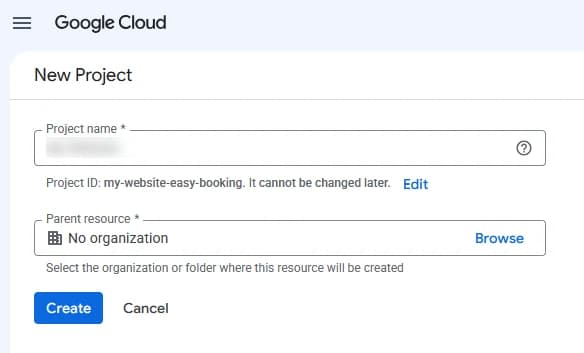
- Crie um projeto ou selecione o projeto que deseja usar com o VoiceBooker.
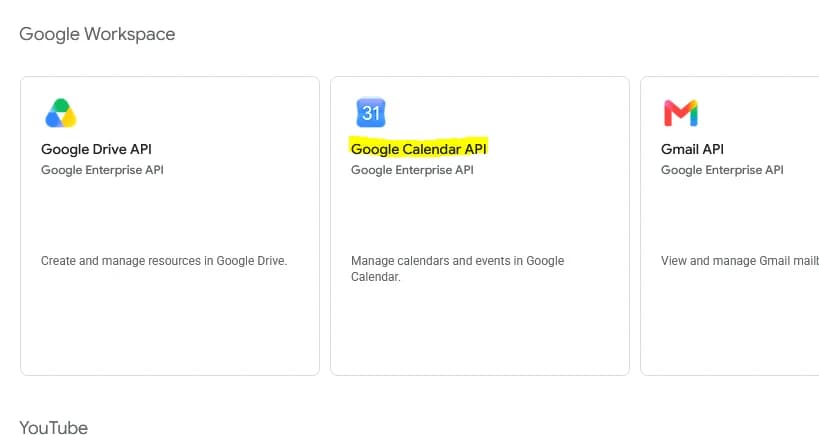
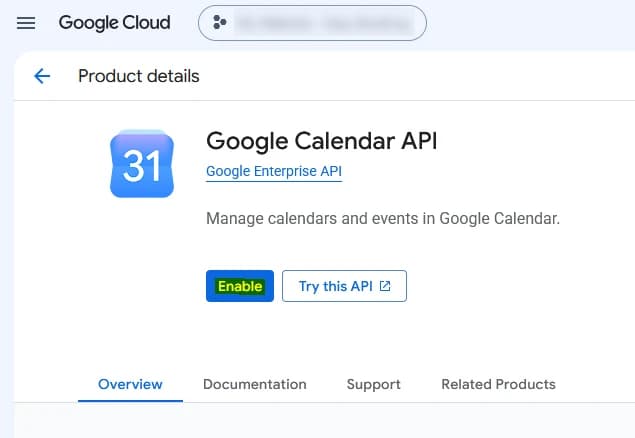
- Abra APIs & Services → Library, pesquise por Google Calendar API e clique em Enable.
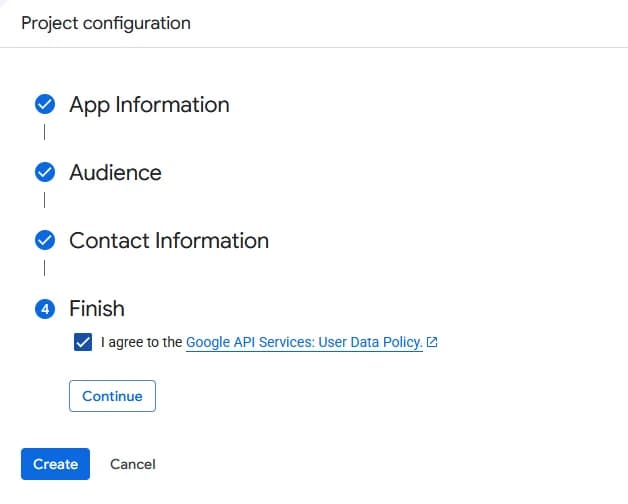
- Abra o Google Auth Platform e configure o nome do app, o e-mail de suporte, o público e as informações de contato.
2. Configure os escopos do Calendar
Adicione estes escopos à tela de consentimento OAuth:
https://www.googleapis.com/auth/calendar.events
https://www.googleapis.com/auth/calendar
O escopo calendar.events permite criar, editar e excluir eventos. O escopo calendar permite acessar os calendários e as configurações necessárias para o servidor MCP integrado do Google Calendar.
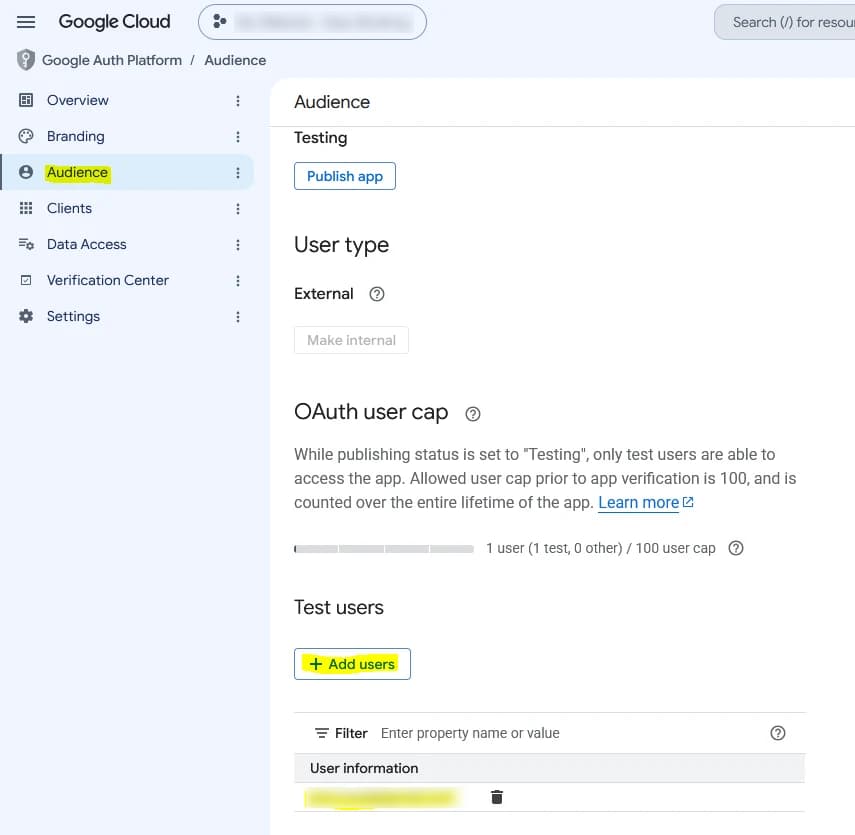
Durante os testes, o Google pode exibir um aviso de app não verificado. Adicione as contas de teste como usuários de teste na configuração de consentimento OAuth. Conclua a verificação do Google antes de disponibilizar o app para usuários fora do grupo de teste.
3. Crie o cliente OAuth
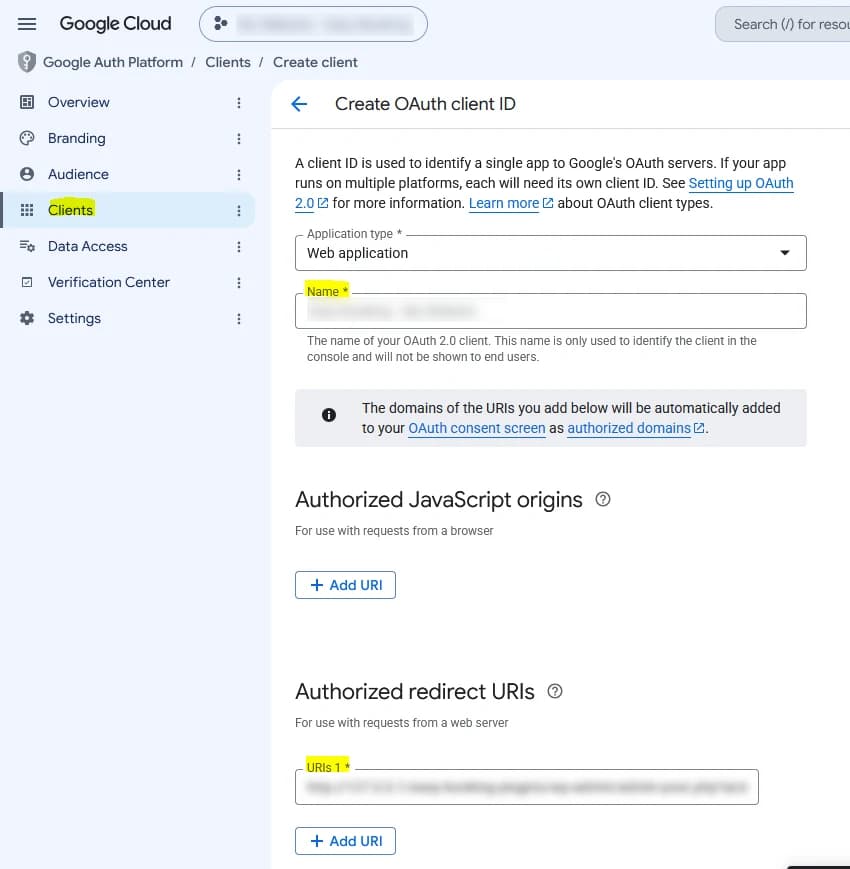
- Em Google Auth Platform → Clients, clique em Create client.
- Selecione Web application como tipo de aplicação.
- Adicione exatamente esta URL em Authorized redirect URIs:
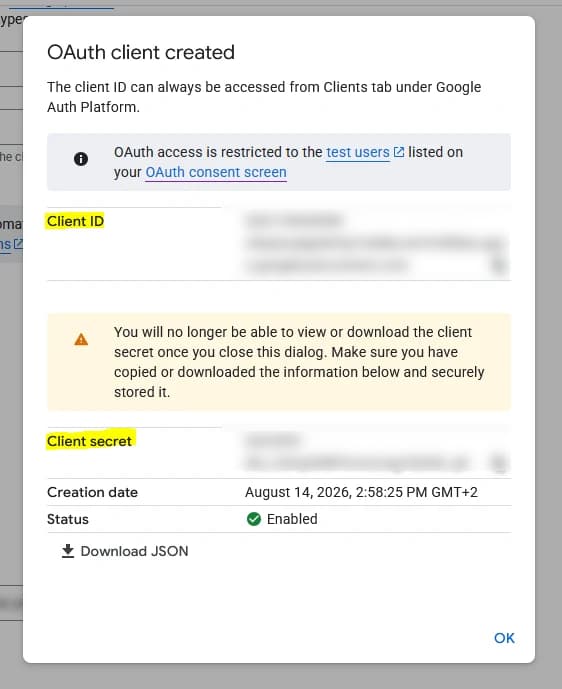
https://voicebooker.de/app/api/v1/oauth2- Crie o cliente e clique em Download JSON para baixar o arquivo de credenciais. Mantenha esse arquivo disponível para a integração do Google Calendar do VoiceBooker.
4. Adicione o Google Calendar como integração no VoiceBooker
Adicione sua conta do Google Calendar ao VoiceBooker. O fluxo OAuth é iniciado automaticamente quando você testa e salva a conta:
- Acesse a página Integrações.
- Clique em Adicionar integração.
- Escolha Google Calendar.
- Clique em Adicionar nova conta.
- Dê um nome à conta.
- Clique em JSON e selecione o arquivo de credenciais baixado na etapa anterior.
- Clique em Testar e salvar. Isso inicia automaticamente o fluxo OAuth.
Essa integração permite que o VoiceBooker use seu Google Calendar para agendamento de compromissos e operações relacionadas ao calendário.
5. Conclua o fluxo OAuth
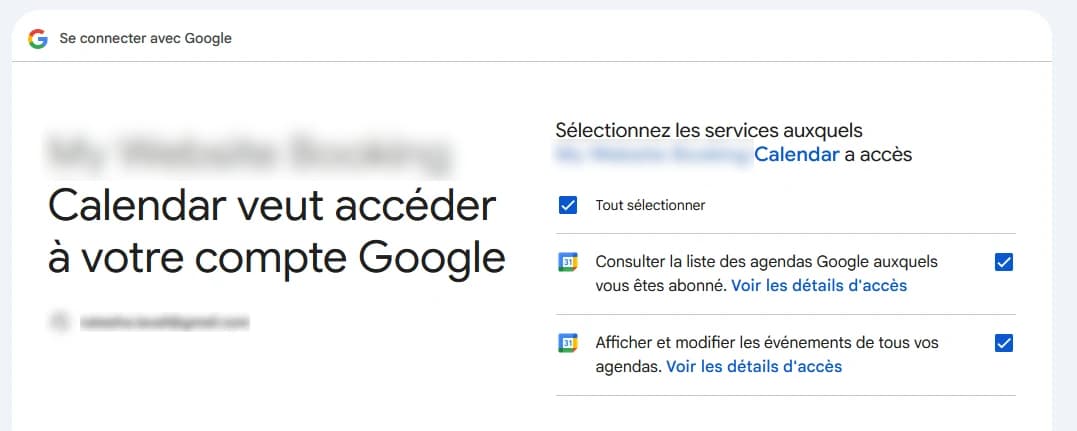
Depois de clicar em Testar e salvar, o VoiceBooker redirecionará o navegador para a página de autorização do Google e usará o endpoint OAuth do VoiceBooker como callback.
Quando o Google solicitar seu consentimento:
- Faça login com a conta Google cujo calendário o VoiceBooker deverá usar.
- Revise as permissões do Calendar solicitadas.
- Clique em Allow.
O Google retorna o resultado da autorização para https://voicebooker.de/app/api/v1/oauth2. O VoiceBooker conclui a troca do código e salva a autorização para o servidor MCP integrado do Calendar.
6. Solução de problemas
redirect_uri_mismatch: verifique sehttps://voicebooker.de/app/api/v1/oauth2está registrada exatamente como URI de redirecionamento autorizada no Google Cloud.- O Google informa que o app não foi verificado: adicione a conta como usuário de teste ou conclua a verificação do app OAuth.
- Uma ferramenta do Calendar está ausente: reconecte o cliente MCP após concluir a autorização e confirme que a integração integrada do Google Calendar está habilitada para a conta do VoiceBooker.
- Permissão negada: confirme que os dois escopos obrigatórios foram adicionados e autorize a conta Google novamente.
- O calendário errado está sendo usado: liste os calendários disponíveis e configure explicitamente o calendário desejado ou seu ID.
Para mais informações, consulte a documentação do Google sobre OAuth 2.0 para aplicações web e os escopos da API Google Calendar.