

Número de telefone/conta SIP
Escolha seu número
Você pode usar o VoiceBooker de duas formas:
- Comprar um número do VoiceBooker: um número do VoiceBooker fica disponível imediatamente e pode ser atribuído a um bot sem configurar um provedor SIP externo.
- Usar seu número existente: um número do seu provedor telefônico pode ser conectado ao VoiceBooker como um dispositivo SIP, semelhante a um ramal, ou por meio de um tronco SIP.
Esta página explica como integrar e conectar seu próprio número ao VoiceBooker. Para chamadas de saída, você deve usar seu próprio número e configurar uma conta SIP que o VoiceBooker possa utilizar.
Integrar/configurar seu próprio número
O VoiceBooker pode conectar um número existente a um bot por meio de um provedor SIP. Na configuração de linhas, escolha Cliente SIP (entrada/saída) para registrar o VoiceBooker com credenciais SIP ou Tronco SIP (entrada) para enviar chamadas ao URI do tronco exibido pelo VoiceBooker.
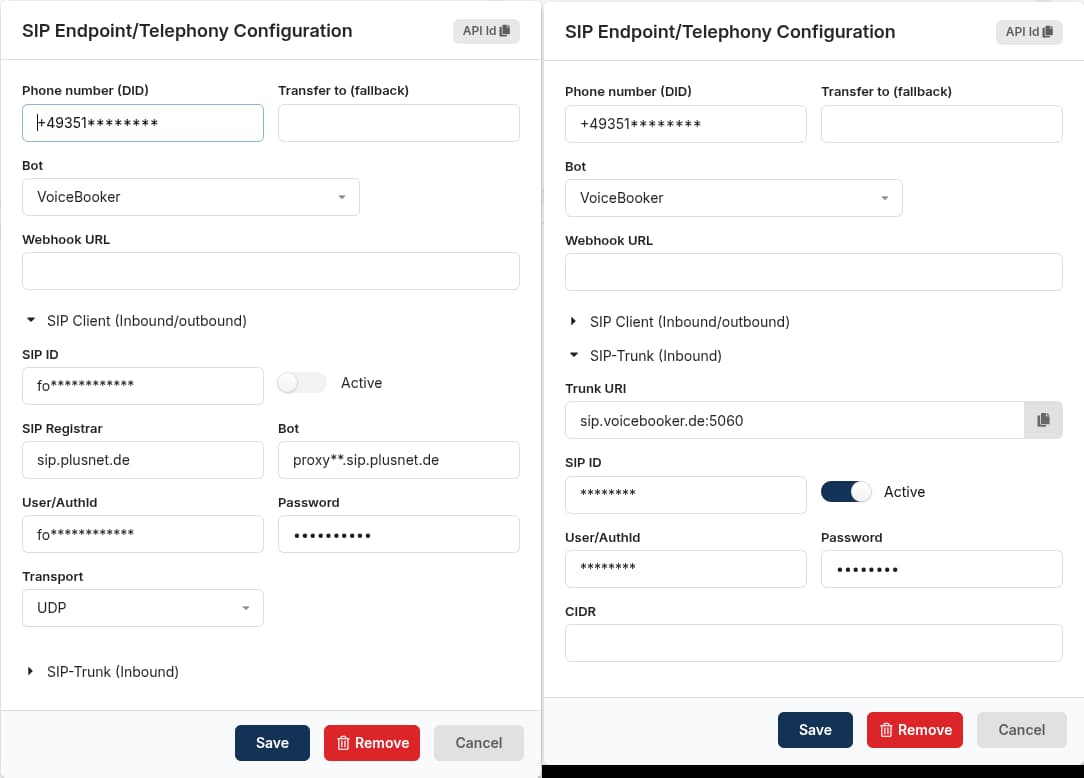
Configurações gerais
| Campo | Uso |
|---|---|
| Número de telefone (DID) | Número público em formato internacional, por exemplo +49301234567. |
| Transferir para | Número ou URI SIP opcional; nunca inclua a senha no URI. |
| Bot | Bot que atende chamadas recebidas. |
| Webhook | URL opcional para eventos do provedor ou das chamadas. |
Cliente SIP (entrada/saída)
| Campo | Uso |
|---|---|
| SIP ID / Usuário/AuthId | Credenciais do provedor, que podem ser diferentes do número público. |
| Registrar / Proxy SIP | Servidores de registro e proxy do provedor. |
| Senha | Senha SIP, que não é retornada após salvar. |
| Transporte | UDP, TCP ou TLS conforme o provedor. |
Tronco SIP (entrada)
| Campo | Uso |
|---|---|
| URI do tronco | Destino fixo do VoiceBooker; copie sip.voicebooker.de:5060. |
| SIP ID / Usuário / Senha / CIDR do tronco | Parâmetros opcionais de autenticação e filtro. |
Uma URI SIP normalmente tem o formato sip:<usuário>@<host>:<porta>. Não inclua a senha e use números no formato E.164. Para o tronco do VoiceBooker, copie exatamente sip.voicebooker.de:5060.
Provedores
Os valores específicos exibidos no portal da sua conta têm prioridade.
Sipgate Business
| Campo | Valor |
|---|---|
| Registrar | sipconnect.sipgate.de |
| Proxy UDP | sipconnect.sipgate.de |
| Usuário/AuthId | SIP ID do endpoint |
| Transporte | UDP |
Sipgate Classic/Legacy
Para Sipgate Classic/Legacy, use:
| Campo | Valor |
|---|---|
| Registrar | sipgate.de |
| Proxy UDP | sipgate.de |
| Usuário/AuthId | SIP ID do endpoint |
| Transporte | UDP |
easybell
No portal easybell, abra Telefonanschluss → Verbindungen e copie as credenciais:
| Campo | Valor |
|---|---|
| Registrar | voip.easybell.de |
| Proxy | voip.easybell.de, salvo indicação diferente |
| Usuário/AuthId | Usuário SIP da conexão |
| Transporte | UDP |
Para Cloud PBX pode ser necessário pbx.easybell.de; use-o somente se o produto ou portal confirmar.
fonial
| Campo | Valor |
|---|---|
| Registrar | sip.plusnet.de |
| Proxy | URL indicada nas credenciais fonial, frequentemente proxyXX.sip.plusnet.de |
| Usuário/AuthId | Usuário SIP fonial |
| Transporte | UDP |
Não adivinhe XX: copie o proxy do portal. Para um tronco de entrada, use a URI do tronco do VoiceBooker como destino.
PASCOM
Use o domínio SIP fornecido pela PASCOM como registrar:
| Campo | Valor |
|---|---|
| Registrar | Domínio SIP fornecido pela PASCOM |
| Proxy | pascom.cloud |
| Usuário/AuthId | ID de usuário SIP da PASCOM |
| Senha | Senha SIP da PASCOM |
| Transporte | TLS |
Procedimento
Confirme que existe um endpoint, DID ou tronco ativo, crie a conta, informe o número e atribua o bot. Escolha o modo correto, copie os dados do provedor, salve e faça uma chamada de teste. Se falhar, verifique SIP ID, AuthId, senha, registrar, proxy, transporte e porta separadamente. Os dados dos provedores podem mudar; use sempre os valores atuais do portal.