
WhatsApp Business
Collega VoiceBooker al tuo numero WhatsApp Business Platform tramite la WhatsApp Cloud API di Meta. Si tratta di una configurazione manuale: gestisci tu l’app Meta, l’account WhatsApp Business (WABA), il numero, il token dell’utente di sistema e il webhook.
Le etichette di Meta possono cambiare. Le immagini mostrano il flusso manuale di riferimento.
Se il numero è già attivo nell’app WhatsApp Business, non eliminarlo né registrarlo senza verificare i requisiti di coesistenza di Meta. Potrebbe essere necessario usare la coesistenza o la migrazione.
1. Dati necessari per WhatsApp Cloud API
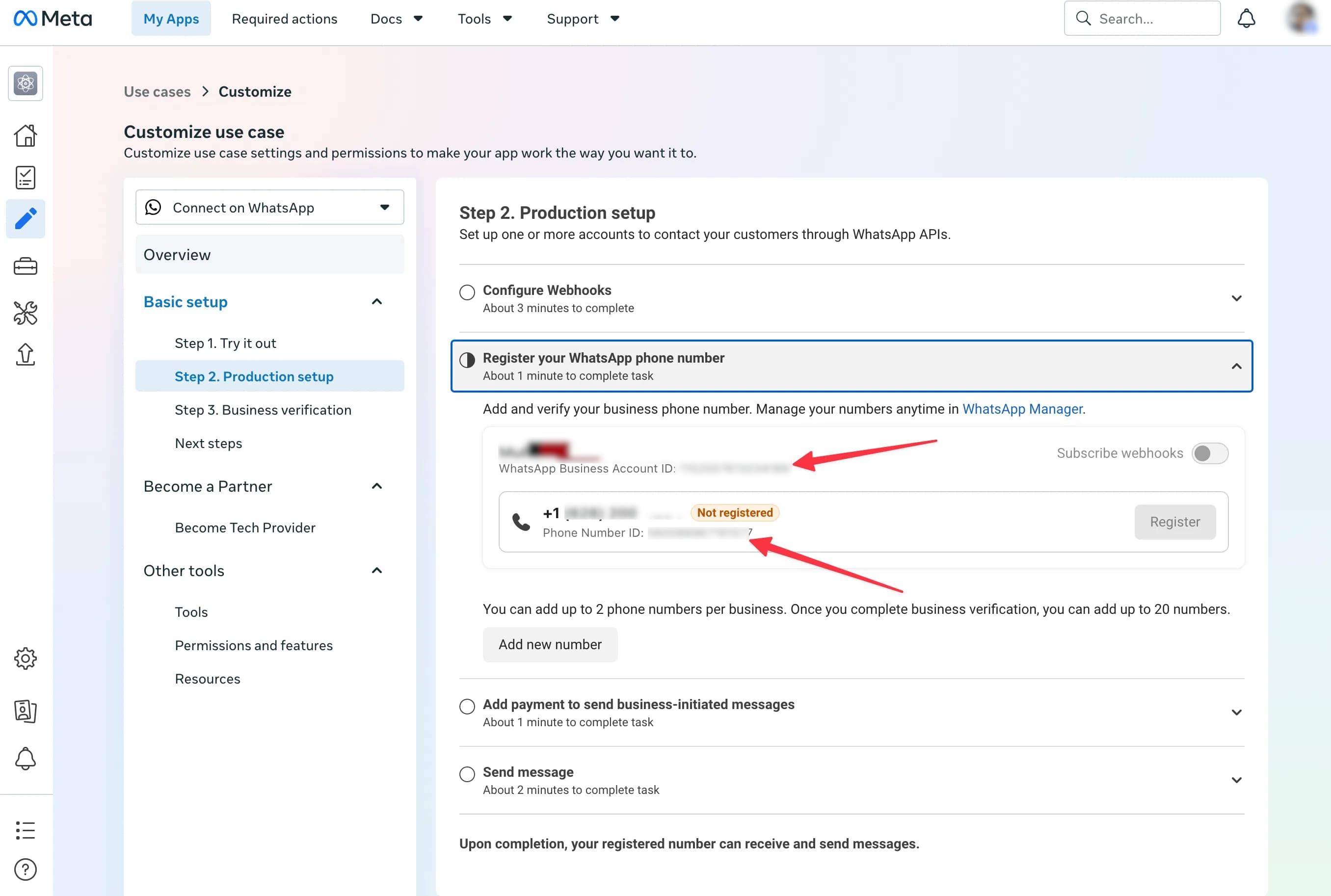
Prima del collegamento servono la WhatsApp Business Account ID (ID WABA), la Phone Number ID (non il numero visibile) e un token di lunga durata dell’utente di sistema. In produzione servono inoltre un Meta Business Portfolio, una WABA, un’app Business con il caso d’uso WhatsApp e un numero verificato.
2. Creare o selezionare un’app Meta
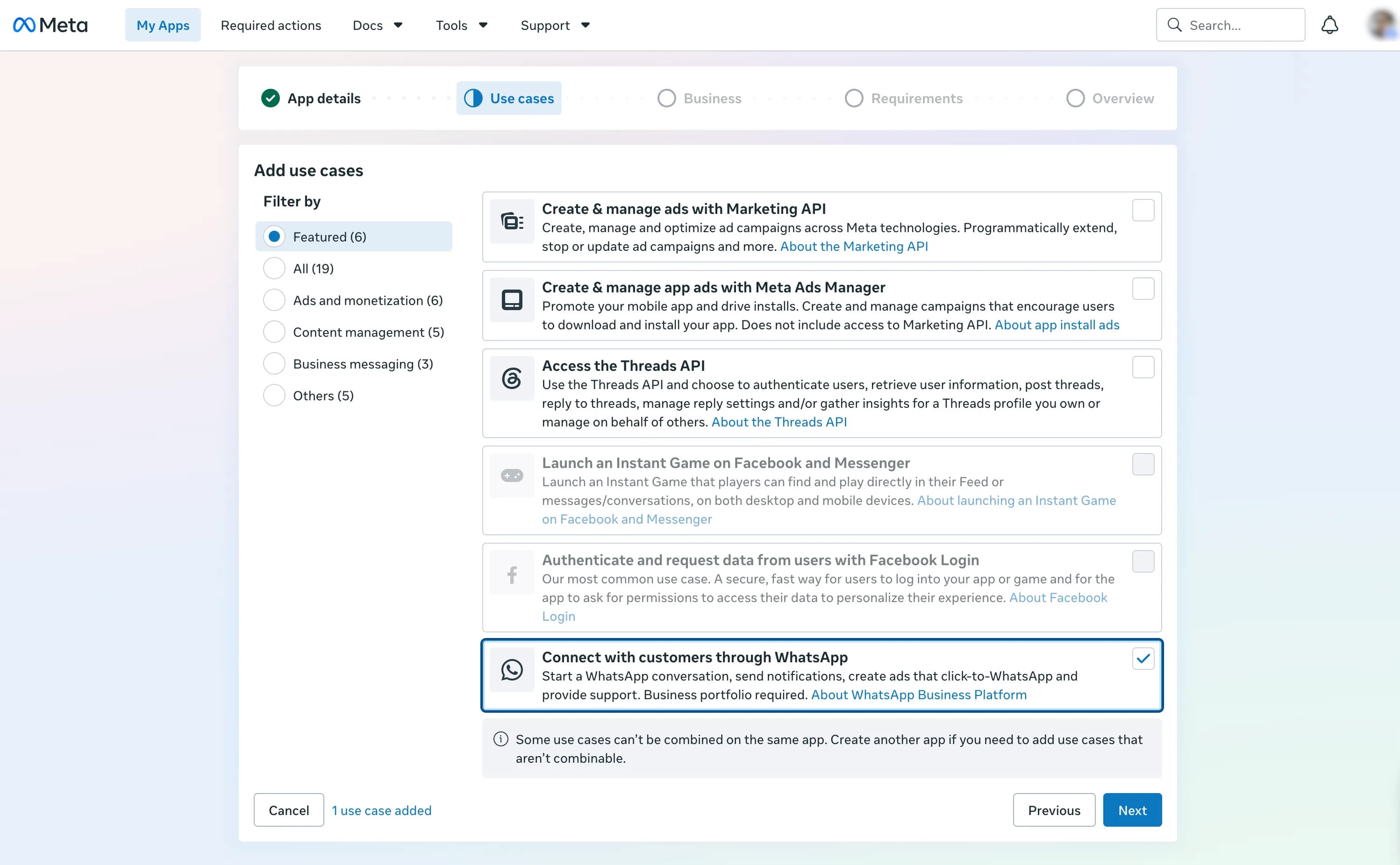
Apri Meta for Developers e seleziona un’app esistente oppure creane una nuova.
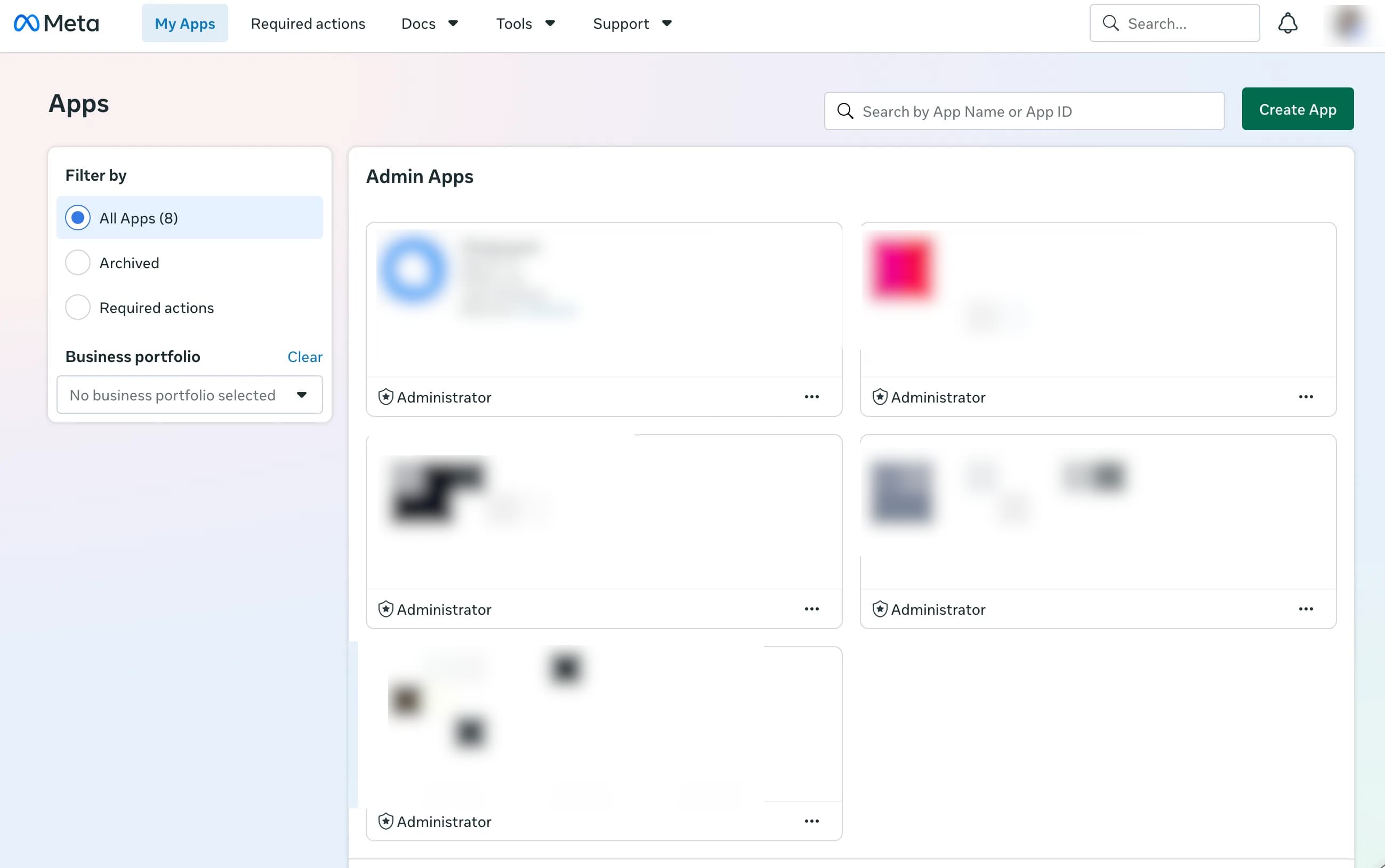
Durante la creazione usa, ad esempio, VoiceBooker WhatsApp, inserisci un’e-mail di contatto, seleziona Business e crea l’app.
3. Aggiungere il caso d’uso WhatsApp
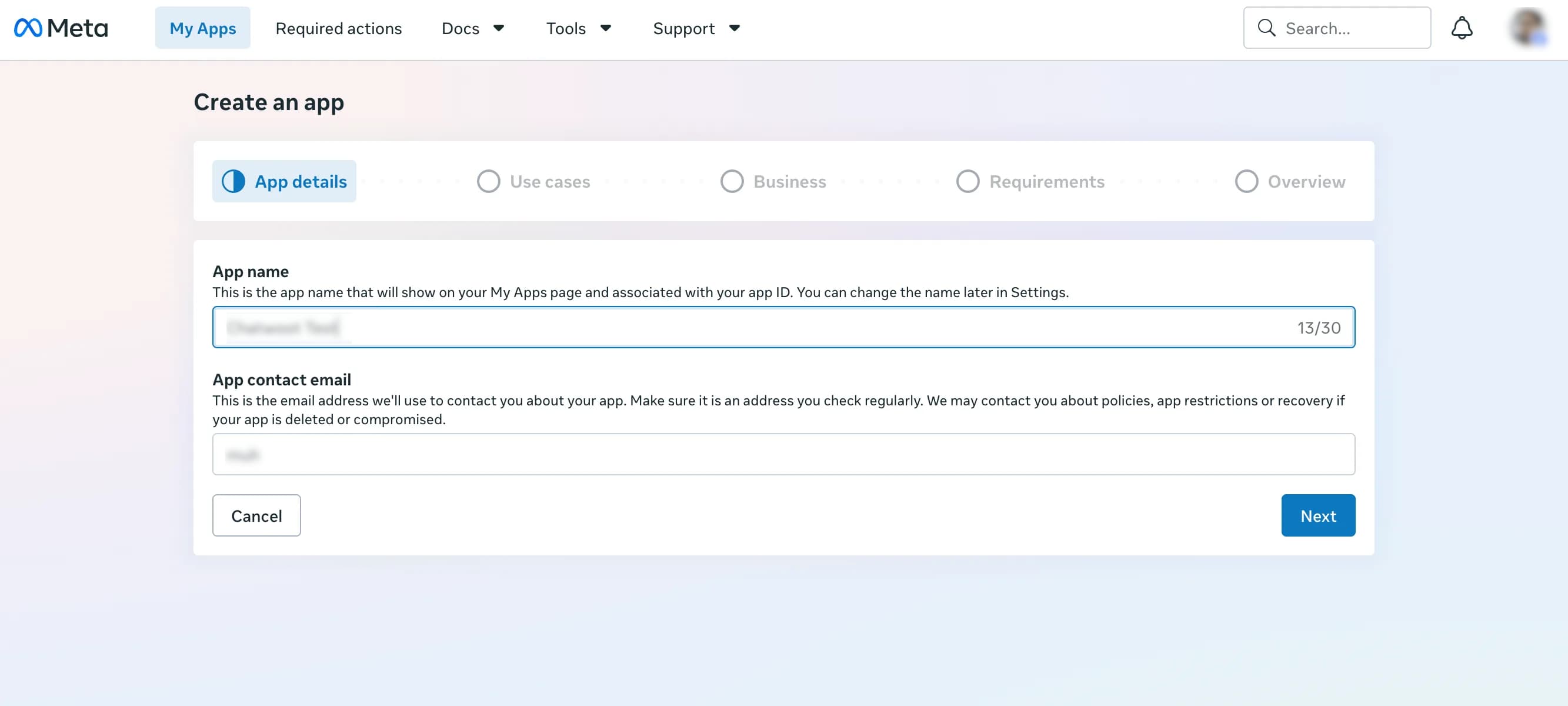
Seleziona Connect with customers through WhatsApp, scegli il Meta Business Portfolio proprietario della WABA e completa la revisione.
4. Aprire WhatsApp API Setup
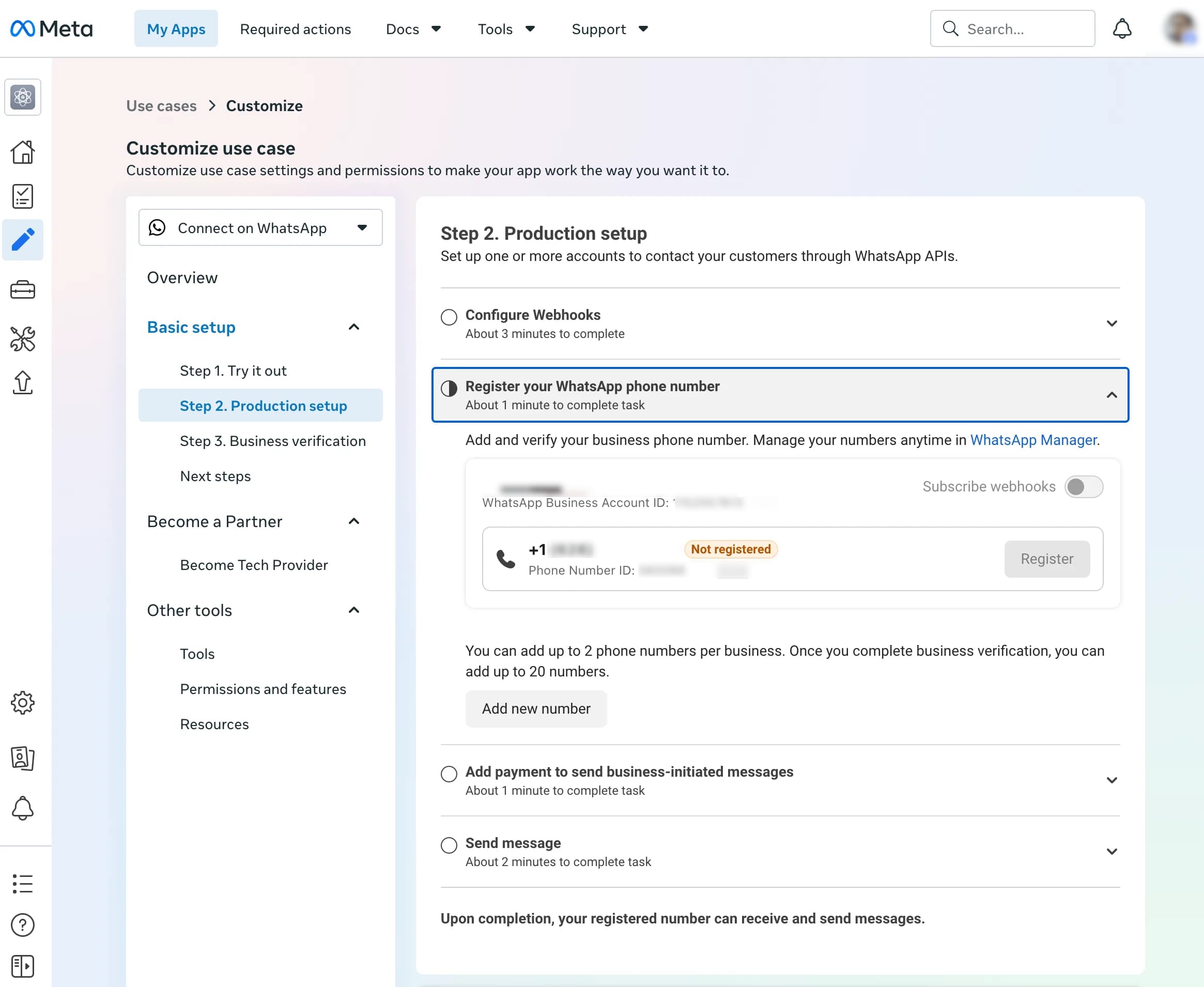
Nella nuova interfaccia apri Use cases → Connect with customers through WhatsApp → Customize → API Setup. Può apparire anche in Basic setup → Step 2. Production setup. Nelle app meno recenti apri WhatsApp → API setup.
5. Aggiungere e verificare il numero aziendale
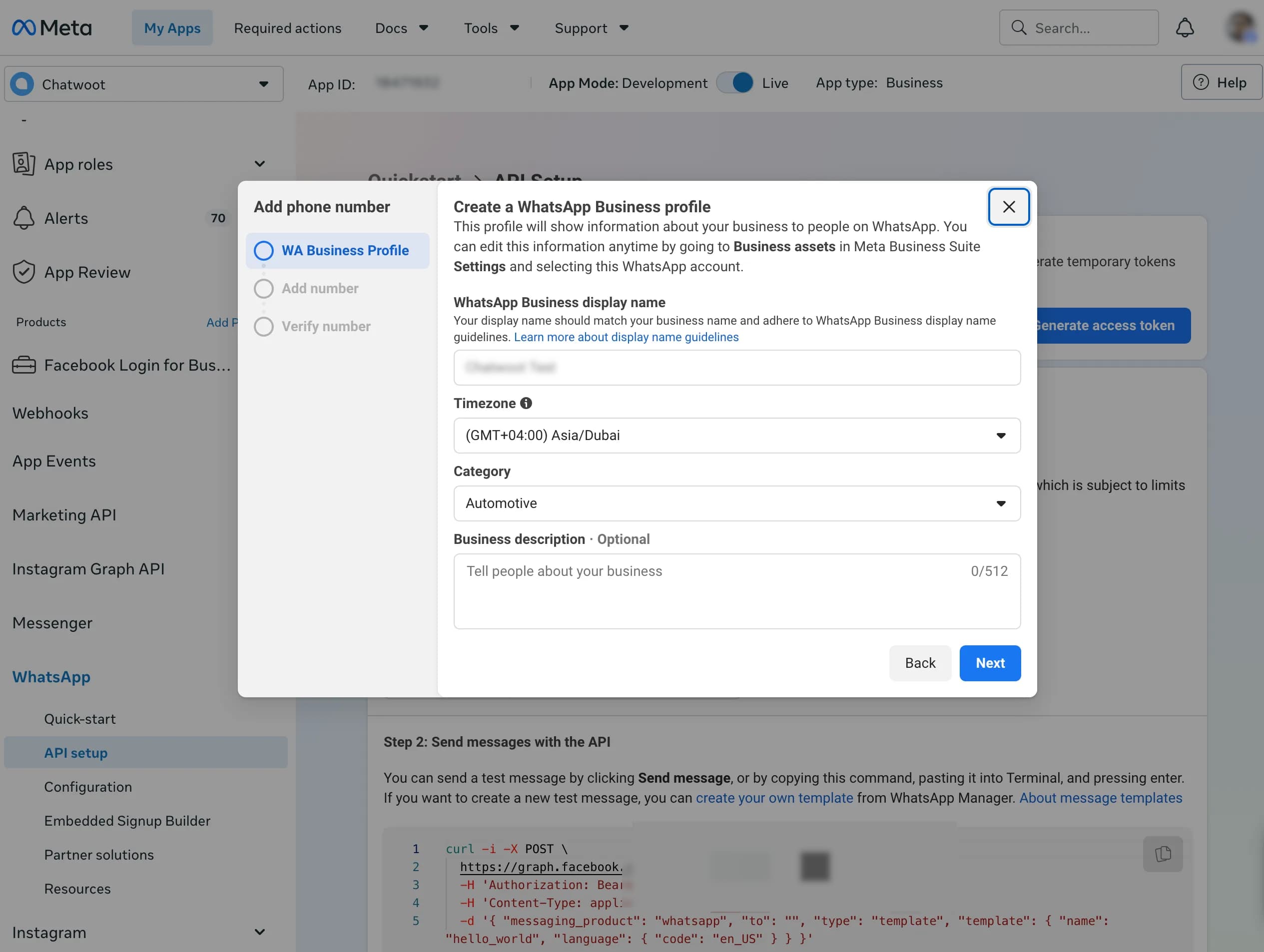
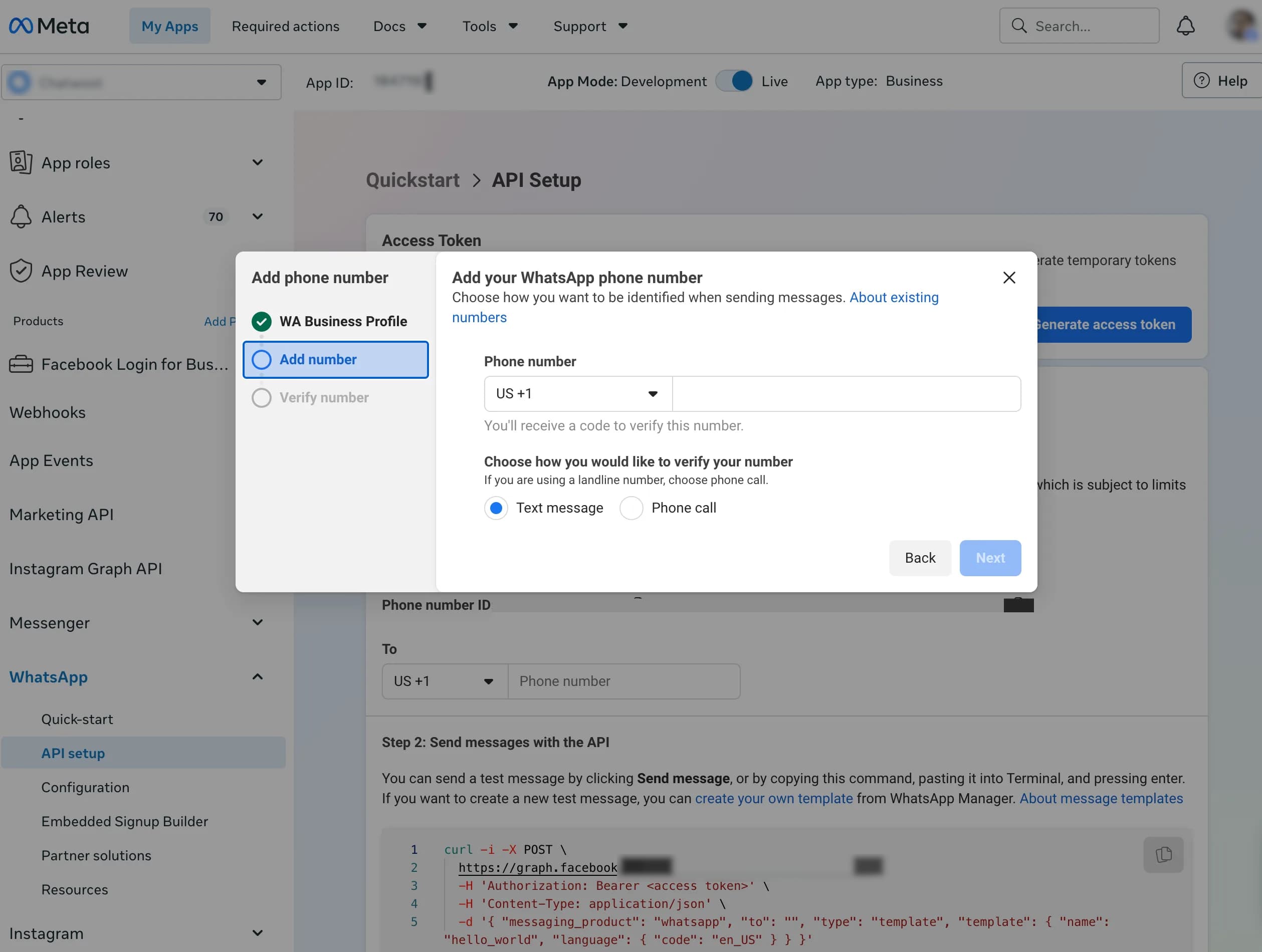
Se il numero non è ancora presente, fai clic su Add phone number, inserisci i dati aziendali e il numero, scegli la verifica tramite SMS o chiamata e inserisci il codice ricevuto da Meta.
Seleziona il numero registrato in From e copia la Phone Number ID e la WhatsApp Business Account ID.
6. Creare il token dell’utente di sistema
Apri le Meta Business Settings del Business Portfolio corretto.
- Apri Users → System users e fai clic su Add.
- Usa, ad esempio,
VoiceBooker WhatsAppcome nome. - Seleziona Admin e crea l’utente di sistema.
- Assegna l’app WhatsApp e la WABA con le autorizzazioni necessarie.
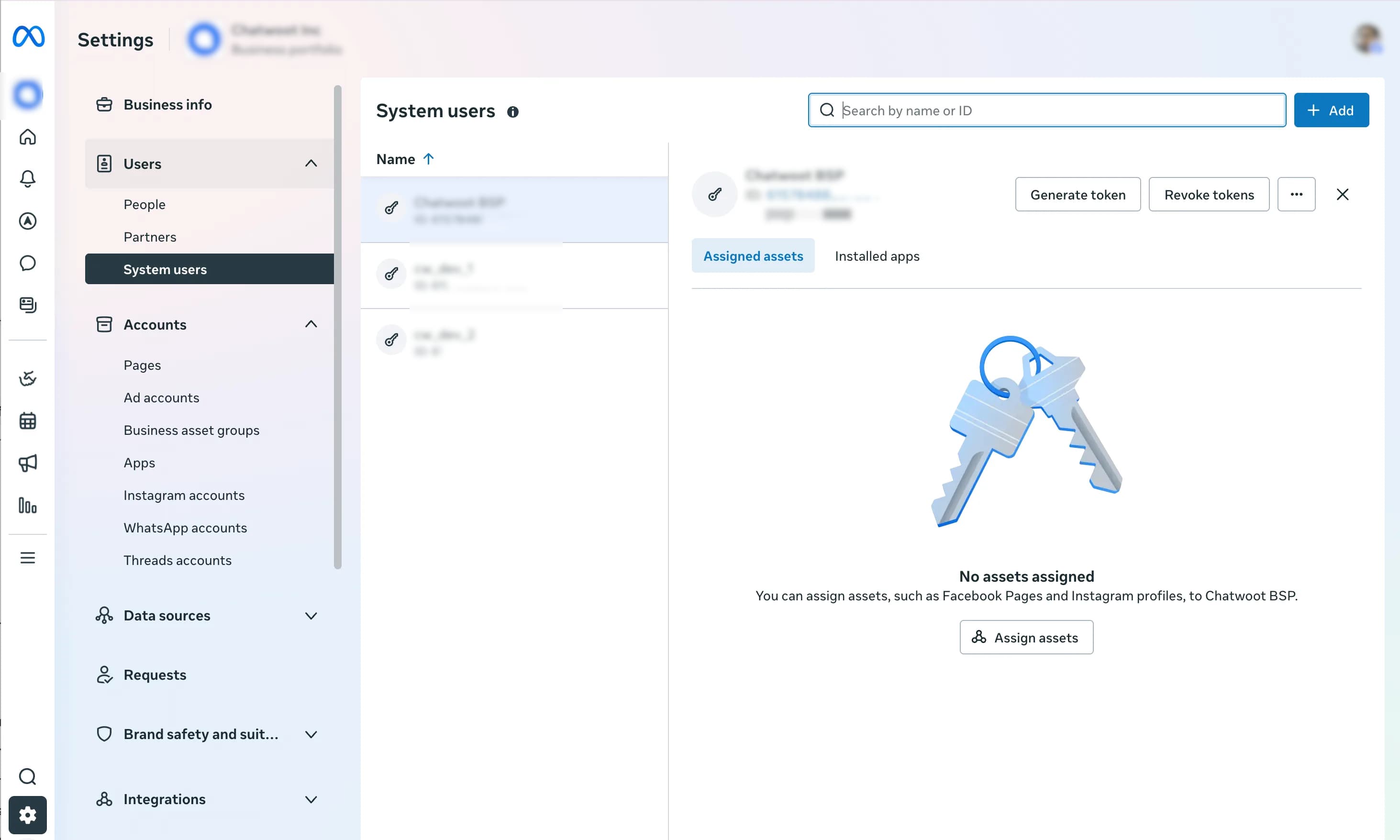
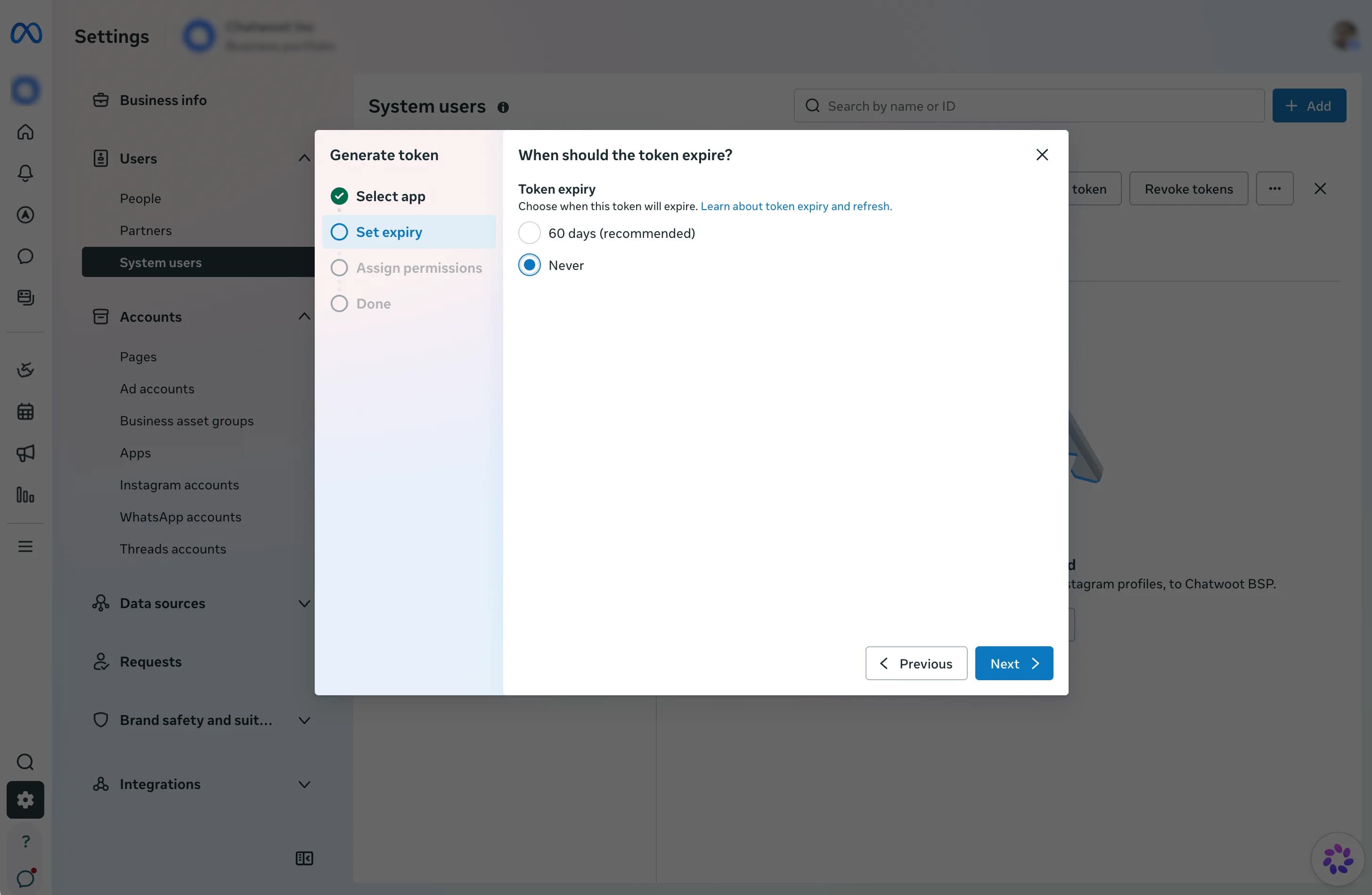
Fai clic su Generate token, seleziona l’app VoiceBooker e, se disponibile, scegli Never. Seleziona whatsapp_business_management e whatsapp_business_messaging; aggiungi whatsapp_business_manage_events se Meta la richiede per i webhook.
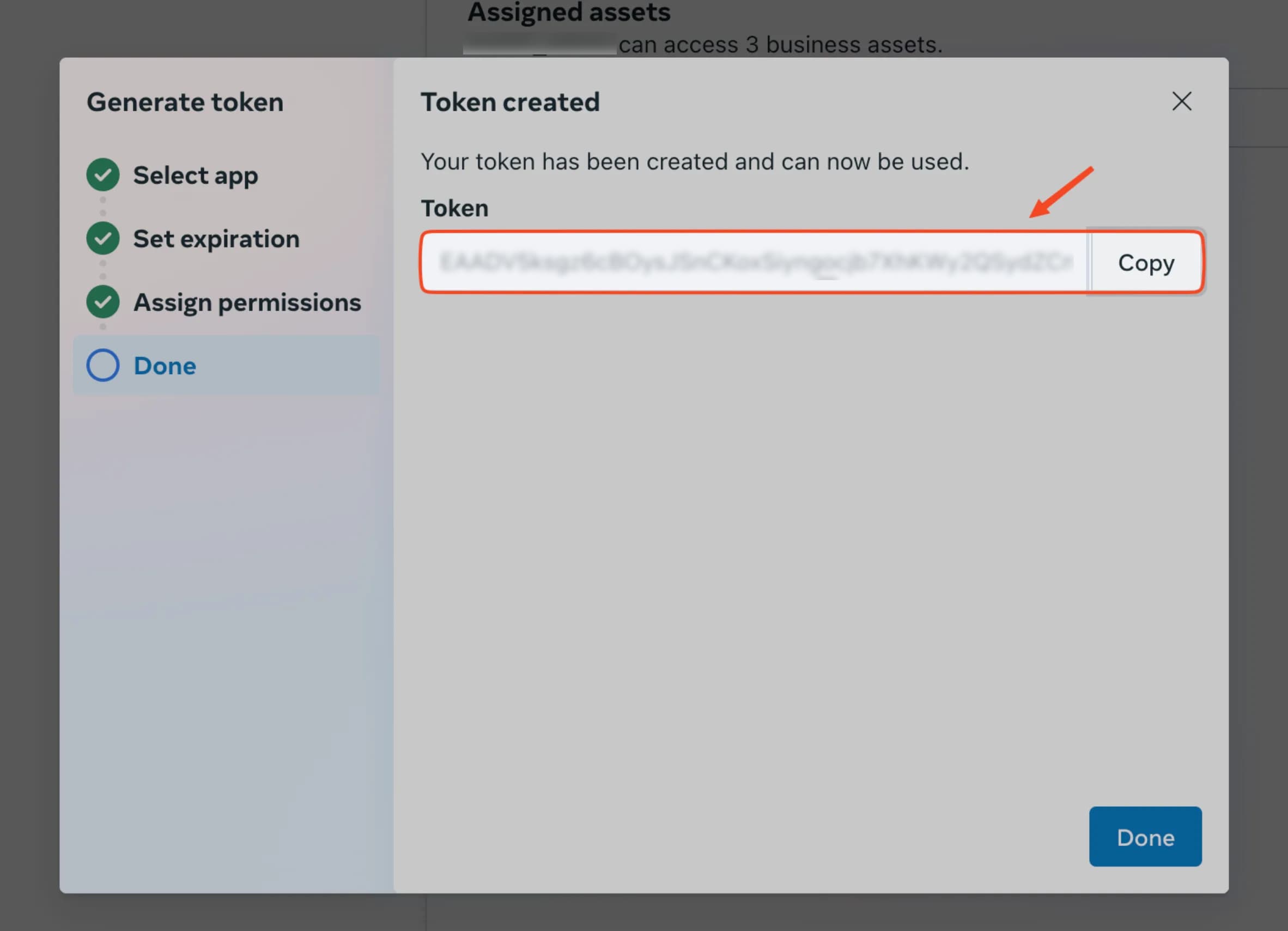
Genera il token e copialo subito.
7. Collegare l’account in VoiceBooker
In VoiceBooker apri Accounts → WhatsApp e crea o modifica l’account WhatsApp Business. Compila questi campi:
- Name: nome della connessione, ad esempio
WhatsApp Business. - Account type: seleziona WhatsApp Business.
- Phone Number ID: ID numerico da Meta API Setup, diverso dal numero visibile.
- Business Account ID: ID numerico dell’account WhatsApp Business (ID WABA).
- API Access Token: token di lunga durata dell’utente di sistema creato nelle Meta Business Settings.
- Webhook URL: URL di callback di VoiceBooker da registrare in Meta.
- Verification token: token usato per verificare il webhook. Usa lo stesso valore in VoiceBooker e Meta.
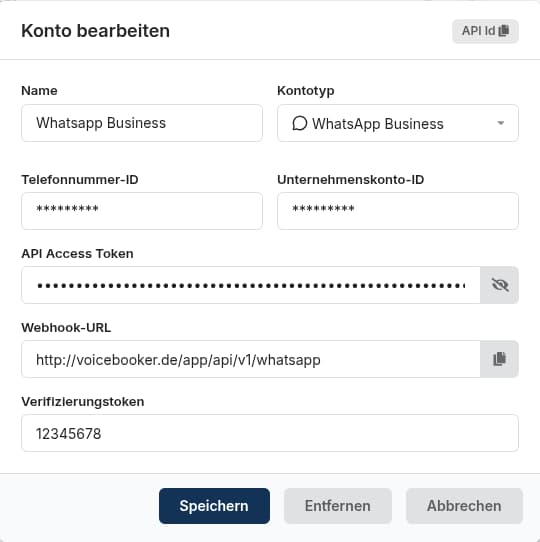
L’integrazione fornisce una Callback URL e un Verify Token. Copiali in Meta in WhatsApp → Configuration → Webhooks, fai clic su Verify and Save e sottoscrivi il campo messages. Se Meta mostra un’azione WABA separata Subscribe, sottoscrivi anche l’app alla WABA.
Attiva il canale WhatsApp, assegnalo a un bot e invia un messaggio di prova.
Note importanti
- I token temporanei sono destinati ai test e normalmente scadono dopo circa 24 ore.
- Un numero già attivo in WhatsApp Business può richiedere coesistenza o migrazione.
- Numero visibile, Phone Number ID e ID WABA sono valori diversi.
- I messaggi in entrata richiedono webhook verificato, sottoscrizione a
messagese un canale assegnato a un bot.