

Numero di telefono/account SIP
Scegli il tuo numero
Puoi usare VoiceBooker in due modi:
- Acquistare un numero VoiceBooker: un numero VoiceBooker è subito pronto e può essere assegnato a un bot senza configurare un provider SIP esterno.
- Usare il tuo numero esistente: un numero del tuo provider telefonico può essere collegato a VoiceBooker come dispositivo SIP, simile a un interno, oppure tramite un trunk SIP.
Questa pagina spiega come integrare e collegare il tuo numero a VoiceBooker. Per le chiamate in uscita devi usare il tuo numero e configurare un account SIP che VoiceBooker possa utilizzare.
Integrare/configurare il proprio numero
VoiceBooker può collegare un numero esistente a un bot tramite un provider SIP. Nella configurazione delle linee scegli Client SIP (in entrata/uscita) per registrare VoiceBooker con credenziali SIP, oppure SIP Trunk (in entrata) per inviare le chiamate all’URI trunk mostrato da VoiceBooker.
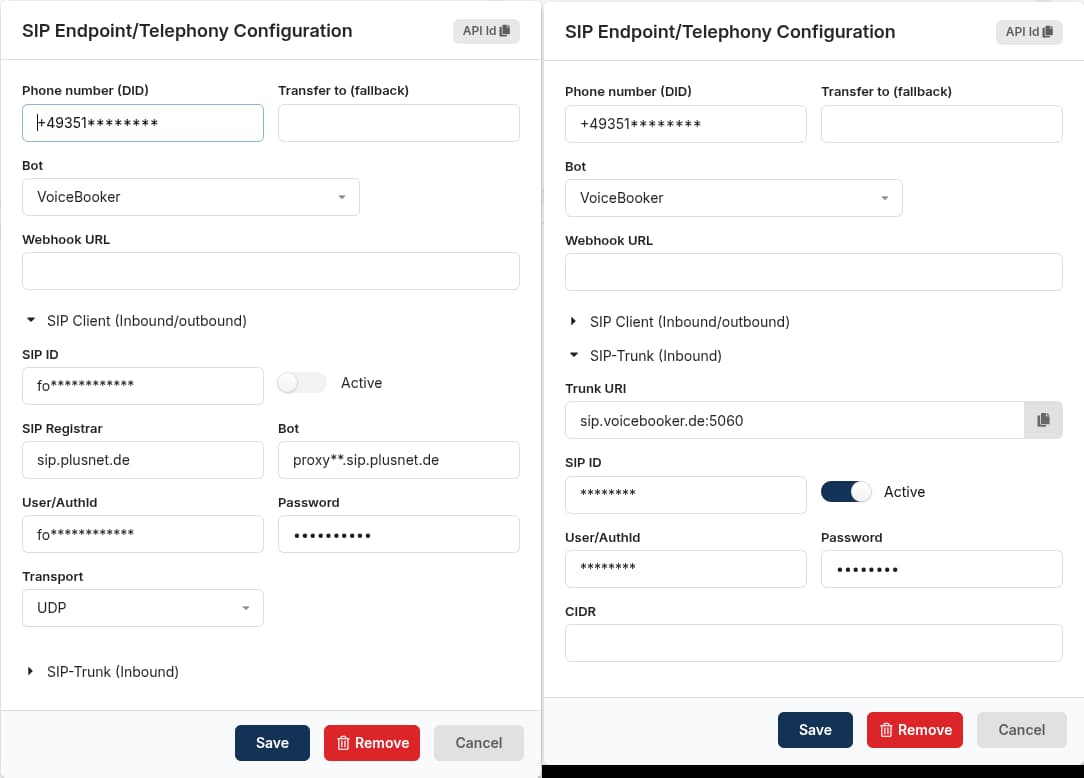
Impostazioni generali
| Campo | Utilizzo |
|---|---|
| Numero di telefono (DID) | Numero pubblico in formato internazionale, ad esempio +49301234567. |
| Trasferisci a | Numero o URI SIP opzionale. Non inserire password nell’URI. |
| Bot | Bot che gestisce le chiamate in entrata. |
| Webhook | URL opzionale per gli eventi del provider o delle chiamate. |
Client SIP (in entrata/uscita)
| Campo | Utilizzo |
|---|---|
| SIP ID / Utente/AuthId | Credenziali del provider, che possono differire dal numero pubblico. |
| Registrar / Proxy SIP | Server di registrazione e proxy del provider. |
| Password | Password SIP, non restituita dopo il salvataggio. |
| Trasporto | UDP, TCP o TLS secondo il provider. |
SIP Trunk (in entrata)
| Campo | Utilizzo |
|---|---|
| URI trunk | Destinazione VoiceBooker fissa; copia sip.voicebooker.de:5060. |
| Trunk SIP ID / Utente / Password / CIDR | Parametri opzionali per autenticazione e filtro del trunk. |
Una URI SIP ha normalmente il formato sip:<utente>@<host>:<porta>. Non includere la password e usa numeri in formato E.164. Per il trunk VoiceBooker copia esattamente sip.voicebooker.de:5060.
Provider
I valori specifici mostrati nel portale del tuo account hanno priorità.
Sipgate Business
| Campo | Valore |
|---|---|
| Registrar | sipconnect.sipgate.de |
| Proxy UDP | sipconnect.sipgate.de |
| Utente/AuthId | SIP ID dell’endpoint |
| Trasporto | UDP |
Sipgate Classic/Legacy
Per Sipgate Classic/Legacy, usa:
| Campo | Valore |
|---|---|
| Registrar | sipgate.de |
| Proxy UDP | sipgate.de |
| Utente/AuthId | SIP ID dell’endpoint |
| Trasporto | UDP |
easybell
Nel portale easybell apri Telefonanschluss → Verbindungen e copia le credenziali della connessione:
| Campo | Valore |
|---|---|
| Registrar | voip.easybell.de |
| Proxy | voip.easybell.de, salvo indicazioni diverse |
| Utente/AuthId | Nome utente SIP della connessione |
| Trasporto | UDP |
Per Cloud PBX può essere richiesto pbx.easybell.de; usalo solo se il tuo prodotto o portale lo conferma.
fonial
| Campo | Valore |
|---|---|
| Registrar | sip.plusnet.de |
| Proxy | URL indicata nelle credenziali fonial, spesso proxyXX.sip.plusnet.de |
| Utente/AuthId | Nome utente SIP fonial |
| Trasporto | UDP |
Non indovinare XX: copia il proxy dal portale. Per un trunk in entrata usa l’URI trunk di VoiceBooker come destinazione.
PASCOM
Usa il dominio SIP fornito da PASCOM come registrar:
| Campo | Valore |
|---|---|
| Registrar | Dominio SIP fornito da PASCOM |
| Proxy | pascom.cloud |
| Utente/AuthId | ID utente SIP PASCOM |
| Password | Password SIP PASCOM |
| Trasporto | TLS |
Procedura e problemi comuni
Verifica un endpoint, una DID o un trunk attivo, crea l’account, inserisci il numero e assegna il bot. Scegli la modalità corretta, copia i valori del provider, salva e prova una chiamata in entrata. Se fallisce, controlla separatamente SIP ID, AuthId, password, registrar, proxy, trasporto e porta. I dati dei provider possono cambiare: usa sempre i valori attuali del portale.