
Google Calendar
VoiceBooker include un server MCP di Google Calendar. Completa il flusso OAuth seguente per consentirgli di accedere a un calendario Google per conto dell’account Google autorizzato.
L’endpoint OAuth di VoiceBooker è:
https://voicebooker.de/app/api/v1/oauth21. Crea o seleziona un progetto Google Cloud
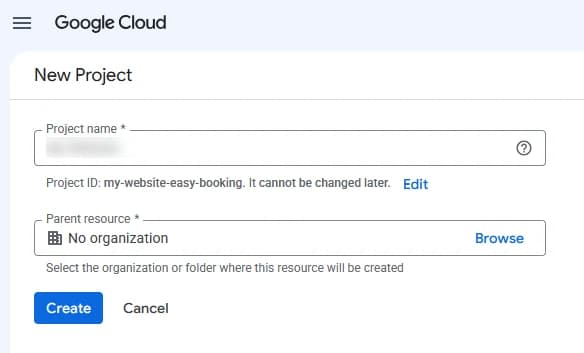
- Apri la Google Cloud Console.
- Crea un progetto oppure seleziona il progetto da usare con VoiceBooker.
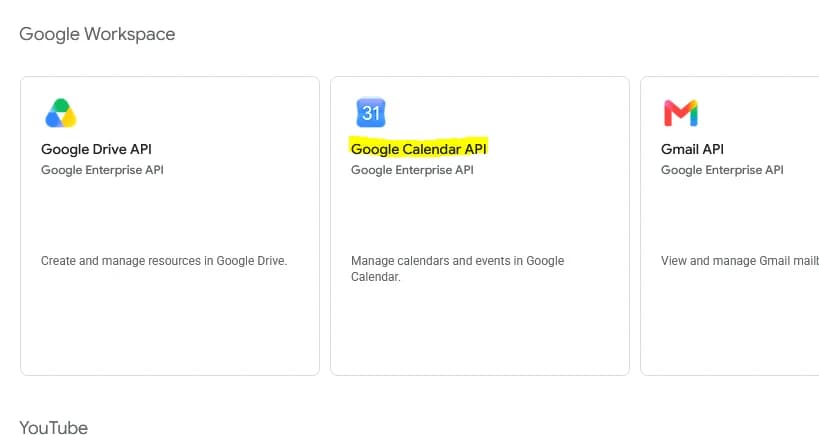
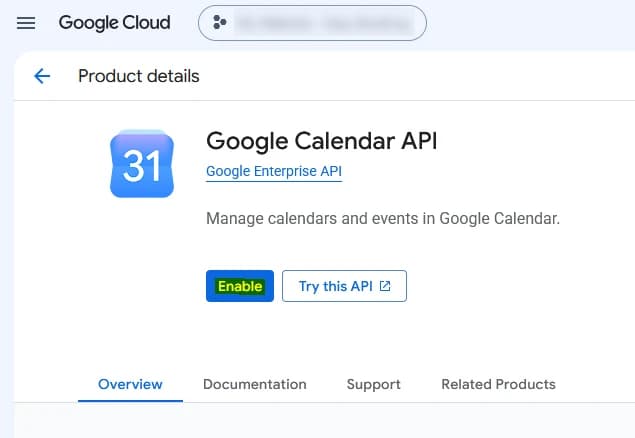
- Apri APIs & Services → Library, cerca Google Calendar API e fai clic su Enable.
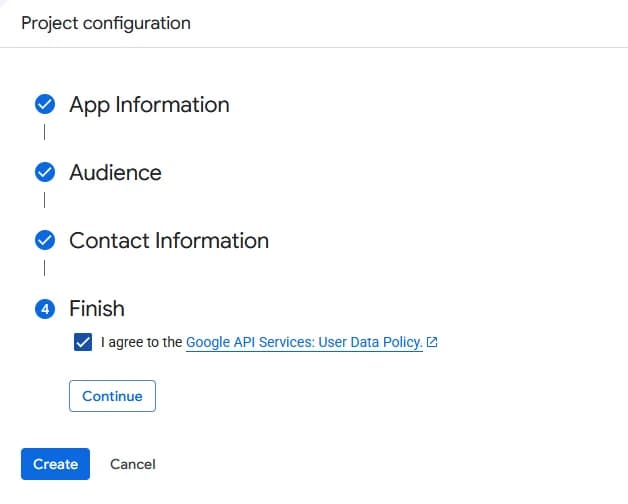
- Apri Google Auth Platform e configura nome dell’app, indirizzo e-mail di assistenza, pubblico e informazioni di contatto.
2. Configura gli ambiti di Calendar
Aggiungi questi ambiti alla schermata di consenso OAuth:
https://www.googleapis.com/auth/calendar.events
https://www.googleapis.com/auth/calendar
L’ambito calendar.events consente di creare, modificare ed eliminare eventi. L’ambito calendar consente di accedere ai calendari e alle impostazioni necessarie al server MCP integrato di Google Calendar.
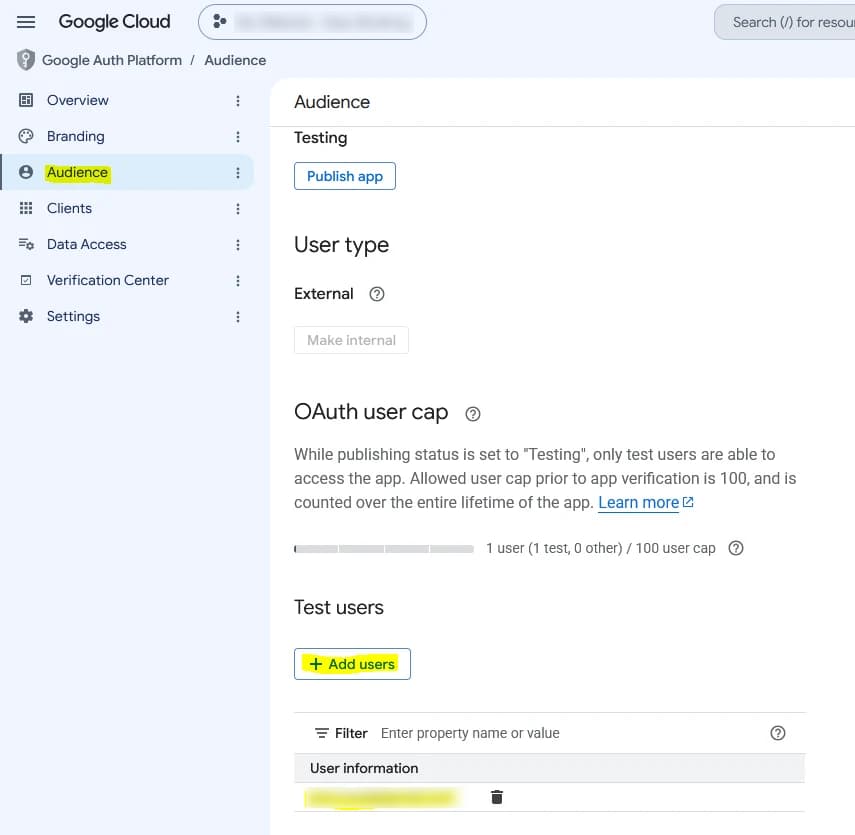
Durante i test Google potrebbe mostrare l’avviso app non verificata. Aggiungi gli account di test come utenti di prova nella configurazione del consenso OAuth. Completa la verifica Google prima di rendere l’app disponibile agli utenti esterni al gruppo di test.
3. Crea il client OAuth
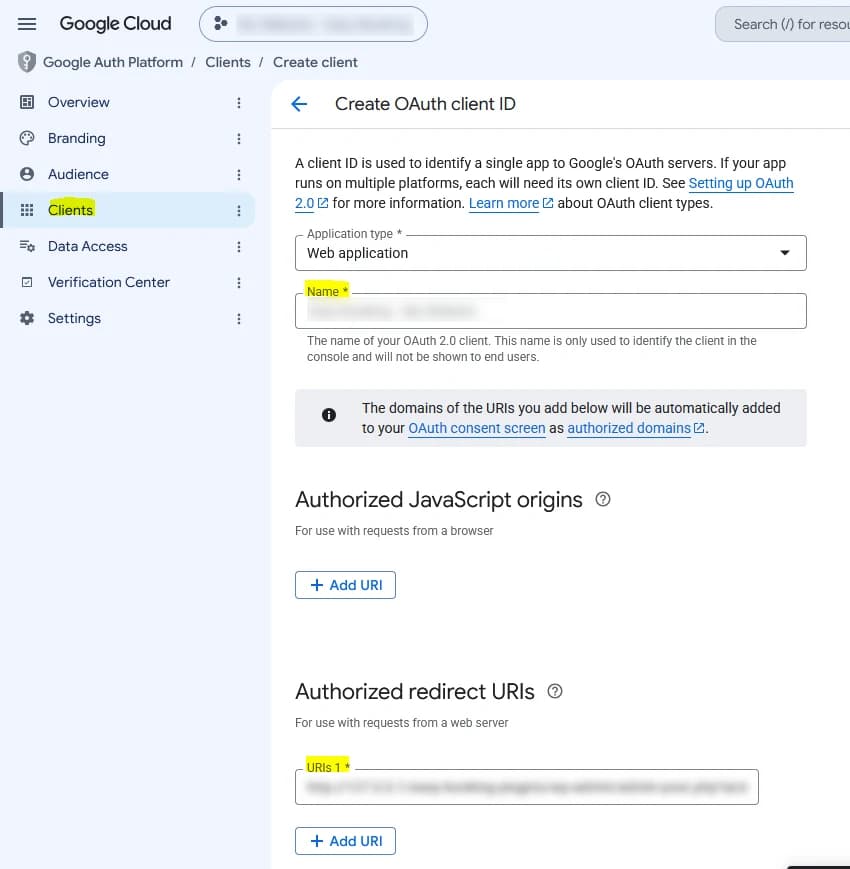
- In Google Auth Platform → Clients, fai clic su Create client.
- Seleziona Web application come tipo di applicazione.
- Aggiungi esattamente questo URL in Authorized redirect URIs:
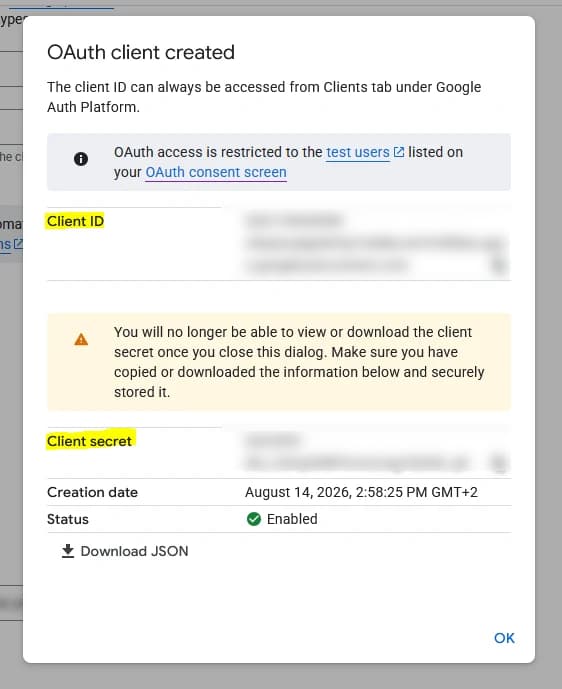
https://voicebooker.de/app/api/v1/oauth2- Crea il client e fai clic su Download JSON per scaricare il file delle credenziali. Conserva questo file per l’integrazione Google Calendar di VoiceBooker.
4. Aggiungi Google Calendar come integrazione in VoiceBooker
Aggiungi il tuo account Google Calendar a VoiceBooker. Il flusso OAuth si avvia automaticamente quando verifichi e salvi l’account:
- Vai alla pagina Integrazioni.
- Fai clic su Aggiungi integrazione.
- Scegli Google Calendar.
- Fai clic su Aggiungi nuovo account.
- Assegna un nome all’account.
- Fai clic su JSON e seleziona il file delle credenziali scaricato nel passaggio precedente.
- Fai clic su Testa e salva. In questo modo il flusso OAuth si avvia automaticamente.
Questa integrazione consente a VoiceBooker di usare il tuo Google Calendar per prenotare appuntamenti e svolgere operazioni di calendario correlate.
5. Completa il flusso OAuth
Dopo aver fatto clic su Testa e salva, VoiceBooker reindirizza il browser alla pagina di autorizzazione Google e utilizza l’endpoint OAuth di VoiceBooker come callback.
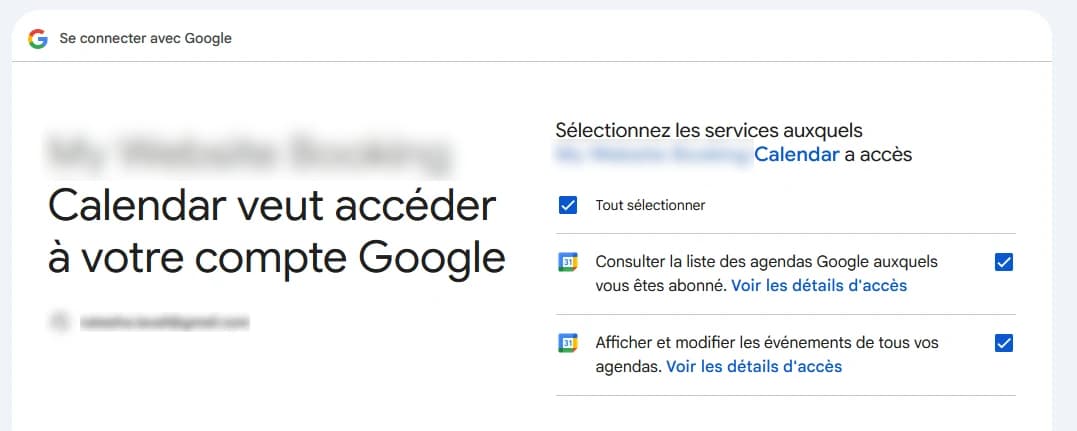
Quando Google richiede il consenso:
- Accedi con l’account Google del calendario che VoiceBooker deve utilizzare.
- Controlla le autorizzazioni Calendar richieste.
- Fai clic su Allow.
Google restituisce il risultato dell’autorizzazione a https://voicebooker.de/app/api/v1/oauth2. VoiceBooker completa lo scambio del codice e salva l’autorizzazione per il server MCP Calendar integrato.
6. Risoluzione dei problemi
redirect_uri_mismatch: verifica chehttps://voicebooker.de/app/api/v1/oauth2sia registrato esattamente come URI di reindirizzamento autorizzato in Google Cloud.- Google segnala che l’app non è verificata: aggiungi l’account come utente di prova oppure completa la verifica dell’app OAuth.
- Manca uno strumento Calendar: riconnetti il client MCP dopo l’autorizzazione e verifica che l’integrazione Google Calendar integrata sia abilitata per l’account VoiceBooker.
- Autorizzazione negata: verifica che siano stati aggiunti entrambi gli ambiti richiesti e autorizza nuovamente l’account Google.
- Viene utilizzato il calendario sbagliato: elenca i calendari disponibili e configura esplicitamente il calendario desiderato o il relativo ID.
Per ulteriori informazioni, consulta la documentazione Google su OAuth 2.0 per applicazioni web e sugli ambiti dell’API Google Calendar.