

Avvio rapido Bot a singolo stadio
Nel tutorial precedente abbiamo configurato un assistente con il Wizard in cui il prompt veniva generato automaticamente. In questo tutorial configuriamo un assistente telefonico IA per una concessionaria 🚗 usando un prompt e funzioni per estrarre dati.
Lo scenario è il seguente:
Un chiamante vuole prenotare un test drive. In questo caso l’assistente deve catturare i seguenti dati:
- Nome e cognome
- Indirizzo email per inviare una conferma
- Quale tipo di veicolo e marca per il test drive
Successivamente, il chiamante deve ricevere un 📨 email di conferma con i dettagli forniti.
Panoramica rapida
Dopo aver creato un nuovo assistente, seleziona la stage Welcome e descrivi il comportamento e l’obiettivo dell’assistente come prompt.
Puoi anche scegliere un template di prompt predefinito in base al caso d’uso:
concessionaria, hotline prescrizioni, reception hotel, servizio riparazioni, recruiting e assicurazioni.
Poiché il chiamante deve ricevere un’email di conferma alla fine della chiamata, l’IA deve essere istruita via prompt a eseguire la funzione/azione corrispondente e la funzione/azione deve essere configurata, cioè cosa deve accadere.
1. Crea/definisci il prompt
Per prima cosa, definiamo/utilizziamo la stage Welcome con il seguente prompt:
# Assistente telefonico IA per una concessionaria

## Istruzione: Sei un bot telefonico. Rispondi in modo breve e preciso. Usa il Lei.

## Saluto:
"Buongiorno e benvenuto da [Nome concessionaria]. Sono il tuo assistente virtuale e sarò felice di aiutarti a prenotare un test drive."

## Chiarimento obiettivo:
"Per pianificare al meglio il tuo test drive, ho bisogno di alcune informazioni."

## Raccolta dati passo dopo passo:

"Qual è il tuo nome?"
"E il tuo cognome?"
"Quale indirizzo email posso usare per la conferma?"
"Quale veicolo ti interessa? Indica la marca."
"E quale modello vorresti provare?"

## Domande aggiuntive (opzionali):
"Hai già una data preferita per il test drive?" (Opzionale se la selezione di un appuntamento è tecnicamente possibile)

## Chiusura:
Alla fine, chiama la funzione sendmail().
"Grazie per le informazioni. Inoltrerò la tua richiesta al nostro team. Riceverai una conferma via email a breve. Se hai ulteriori domande, siamo a disposizione. Buona giornata!"

## Informazioni aggiuntive sulla concessionaria:
Indirizzo: [Via Esempio 3, 01234 Città Esempio]
Numero di telefono: [030-1234567]
Poiché questo prompt proviene da un template, devi ancora adattarlo con i dettagli corretti come il nome della concessionaria, l’indirizzo e il numero di telefono.
2. Configurare azioni/funzioni
Nel prompt istruiamo l’IA a chiamare la funzione sendmail() alla fine. Questa azione/funzione deve ora essere definita.
Per farlo, creiamo una nuova funzione nella scheda Actions/Tools con il nome sendmail.
Poiché l’IA deve catturare nome, cognome, ecc., e questi dettagli devono apparire nell’email, i dati devono essere estratti dall’IA per poter essere usati come variabili nel testo dell’email. L’IA estrae i dati automaticamente durante la conversazione, ma dobbiamo indicare esattamente quali dati devono essere estratti: nome, cognome, ecc. Questo si fa tramite i parametri che definiamo in una funzione.
Possiamo creare la lista dei parametri manualmente definendo quale parametro, il suo significato e il tipo di dato, oppure usare il Parameter 🧙 Wizard. Con il Parameter Wizard, l’IA crea questa lista rapidamente.
Please ask for the first name, last name, email address, as well as the car brand and model.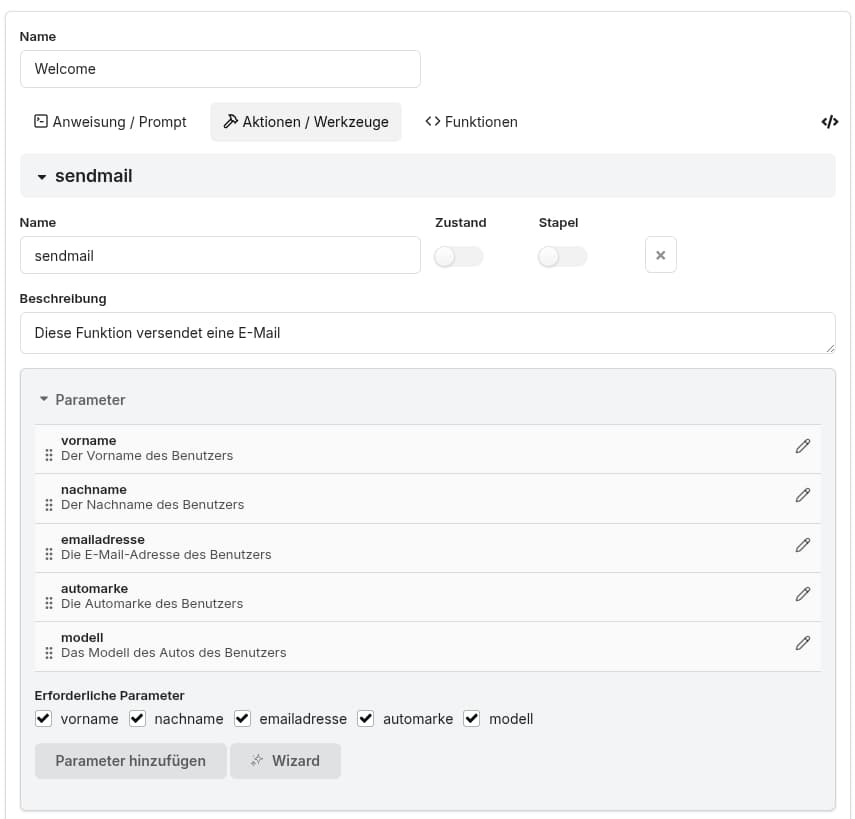
Infine, dobbiamo impostare l’azione affinché venga inviata un’email.
Per questo, possiamo usare variabili come {{name}} sia per il destinatario sia nel testo dell’email. L’IA le riempirà con i valori durante la conversazione in modo che l’email sia inviata all’indirizzo del chiamante e che il nome, il modello desiderato, ecc. appaiano nel testo dell’email. Le variabili disponibili sono mostrate in un menu a discesa, ad esempio {{first_name}}.
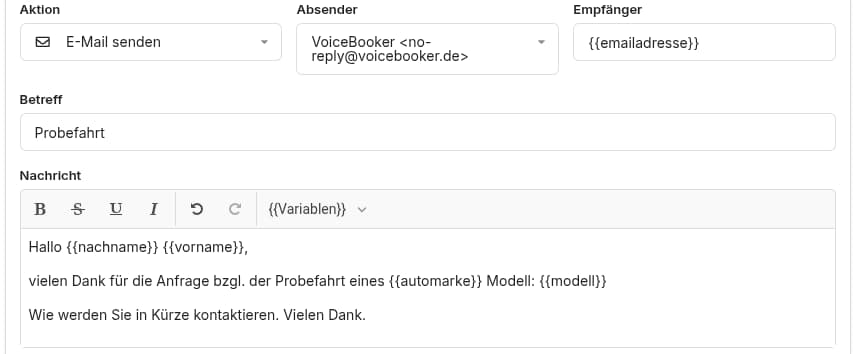
👏 Congratulazioni. Hai creato un assistente usando un prompt.
A proposito: puoi anche estendere questo assistente creando una task/richiesta nel dashboard. In alternativa, puoi aggiungere ulteriori integrazioni per scrivere questi dati come ticket in un sistema CRM/ticketing.