

Quickstart Single-Stage-Bot
Im vorherigen Tutorial haben wir mit dem Wizard einen Assistenten konfiguriert, bei dem der Prompt automatisch generiert wurde. In diesem Tutorial konfigurieren wir diesmal einen KI-Telefonassistenten für ein 🚗 Autohaus mittels Prompt und Funktionen zum Extrahieren von Daten.
Das Szenario ist folgendes:
Ein Anrufer möchte eine Probefahrt vereinbaren. Der Assistent soll folgende Daten des Anrufers in diesem Fall aufnehmen:
- Vor und Nachname
- E-Mail-Adresse für das Versenden einer Bestätigung
- Für welchen Fahrzeugtyp und Marke eine Probefahrt vereinbart werden soll.
Anschließend soll der Anrufer eine 📨 Bestätigungsmail mit seinen gemachten Angaben erhalten.
Kurzüberblick
Nachdem Sie einen neuen Assistenten erstellt haben, wählen Sie die Welcome-Stage aus und beschreiben Sie das Verhalten und das Ziel des
Assistenten als Prompt.
Sie können weiterhin aus verschiedenen Promptvorlagen schon eine vorgefertigte auswählen, je nach Anwendungsfall:
Autohaus, Rezepttelefon, Hotelrezeption, Reparaturservice, Recruiting und Versicherung.
Da der Anrufer eine Bestätigungsmail am Anrufende erhalten soll, muss die KI sowohl per Prompt angewiesen werden, die entsprechende Funktion/Aktion auszuführen als auch die Funktion/Aktion hierfür konfiguriert werden, d. h. was passieren soll.
1. Prompt erstellen/definieren
Zuerst definieren/verwenden wir die Welcome-Stage mit folgendem Prompt:
# KI Telefonassistent für ein Autohaus

## Anweisung: Du bist ein Telefonbot. Antworte kurz und präzise. Nutze die Sie-Form.

## Begrüßung:
„Guten Tag und herzlich willkommen beim Autohaus [Name]. Ich bin Ihr virtueller Assistent und helfe Ihnen gerne bei der Vereinbarung einer Probefahrt.“

## Zielklärung:
„Damit ich Ihre Probefahrt bestmöglich planen kann, benötige ich ein paar Informationen von Ihnen.“

## Datenabfrage Schritt für Schritt:

„Wie ist Ihr Vorname?“
„Und Ihr Nachname?“
„Welche E-Mail-Adresse darf ich für die Bestätigung verwenden?“
„Für welches Fahrzeug interessieren Sie sich? Bitte nennen Sie mir die Automarke.“
„Und welches Modell möchten Sie gerne probefahren?“

## Zusatzfragen (optional):
„Haben Sie bereits einen Wunschtermin für die Probefahrt?“ (Optional einplanbar, falls Terminauswahl technisch möglich ist)

## Abschluss:
Rufe zum Schluss die sendmail()-Funktion auf.
„Vielen Dank für Ihre Angaben. Ich leite Ihre Anfrage nun an unser Team weiter. Sie erhalten in Kürze eine Bestätigung per E-Mail. Bei weiteren Fragen stehen wir Ihnen selbstverständlich gerne zur Verfügung. Einen schönen Tag noch!“

## Zusätzliche Informationen zum Autohaus:
Adresse: [Musterstraße 3, 01234 Musterstadt]
Telefonnummer: [030-1234567]
Da dieser Prompt aus der Vorlage stammt, müssen Sie ihn noch mit den richtigen Angaben wie dem Namen des Autohauses, der Adresse sowie der Telefonnummer entsprechend anpassen.
2. Aktionen/Funktionen konfigurieren
Im Prompt weisen wir die KI an, zum Schluss die sendmail() Funktion aufzurufen. Diese Aktionen/Funktionen muss nun noch definiert werden.
Hierfür legen wir im Reiter Aktionen/Werkzeuge eine neue Funktion an mit dem Namen sendmail.
Da die KI den Vornamen, Nachnamen etc. vom Anrufer erfassen soll bzw. diese Daten in der E-Mail erscheinen sollen, müssen diese Daten von der KI extrahiert werden, damit sie dann als Variablen im E-Mail-Text verwendet werden können. Die Extraktion der Daten nimmt die KI im Laufe des Gespräches automatisch vor, allerdings müssen wir der KI mitteilen, welche Daten genau extrahiert werden sollen. Also Vornamen, Nachnamen etc. Dies geschieht mittels der Parameter, die wir in einer Funktion definieren.
Die Parameterliste können wir entweder manuell erstellen, also definieren welcher Parameter, seine Bedeutung und Datentyp wir benötigen, oder den Parameter 🧙 Wizard dazu verwenden. Mittels Parameter Wizard erstellt die KI diese Liste für uns ganz schnell.
Bitte erfrage den Vornamen, Nachnamen, die E-Mail-Adresse sowie die Automarke und das Modell.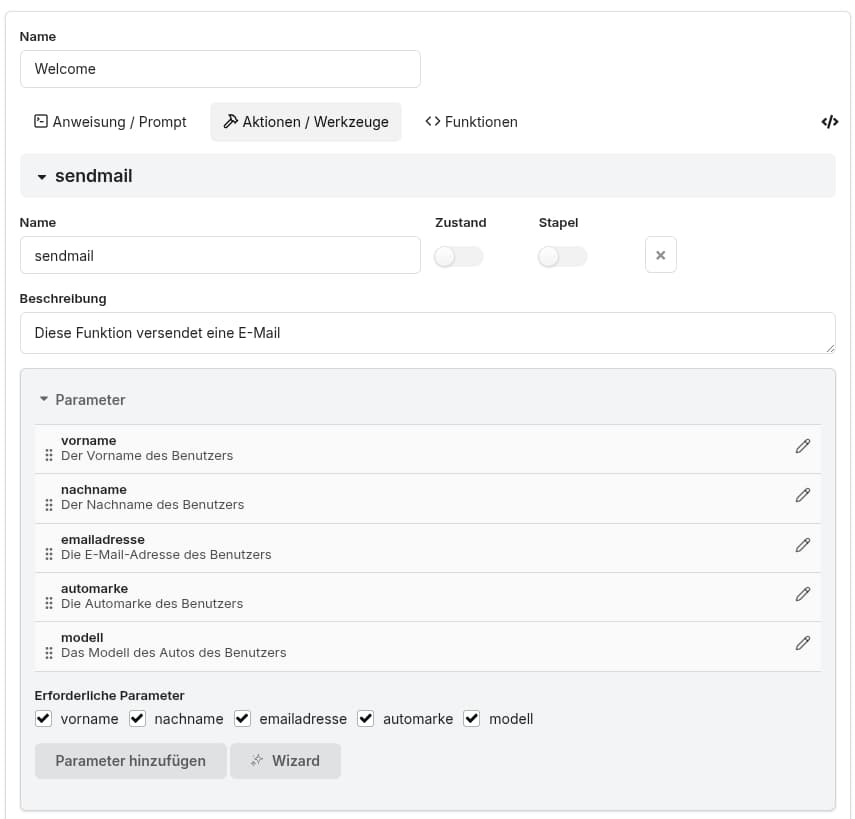
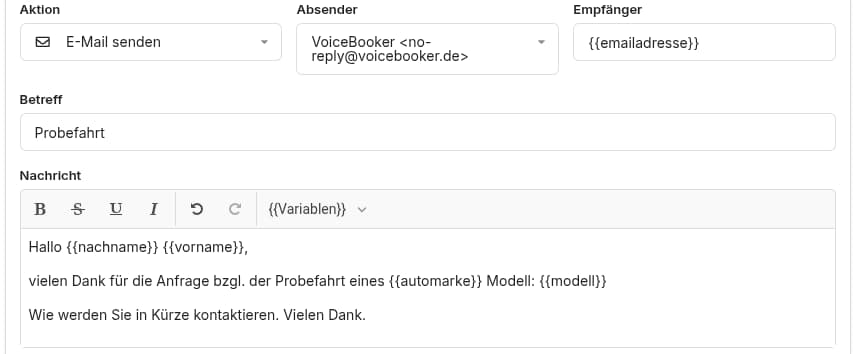
Zum Schluss müssen wir noch als Aktion festlegen, dass eine E-Mail versendet werden soll.
Hierfür können wir als Empfänger als auch im E-Mail-Text die Variablen z. B. {{name}} verwenden, die die KI später im Laufe des Gespräches mit Werten belegen wird, sodass die E-Mail an die E-Mail-Adresse des Anrufers geschickt wird sowie sein Name, das gewünschte Modell etc. mit im E-Mail-Text erscheint. Die verfügbaren Variablen werden
als Dropdown im Menü mit angezeigt, z. B. {{vorname}}
👏 Herzlichen Glückwunsch. Sie haben nun einen Assistenten mittels Prompt erstellt.
Übrigens können Sie diesen Assistenten auch noch erweitern, indem noch eine Aufgabe/Anliegen im Dashboard angelegt wird. Alternativ können auch noch weitere Integrationen erfolgen, um diese Daten als Ticket in ein CRM/Ticketsystem zu schreiben.